

Adaugarea Meniului cu Inteligenta Artificiala in Menoo Partners
Aceasta documentatie detaliaza procesul de creare si populare a meniului digital al restaurantului dumneavoastra in platforma Menoo Partners, utilizand functionalitatea de recunoastere asistata de Inteligenta Artificiala (AI). Aceasta metoda simplifica semnificativ introducerea datelor, transformand rapid meniurile fizice sau in format imagine in liste de produse digitale.
Adresa de acces: https://parteneri.menoo.ro/ro/dashboard/menus
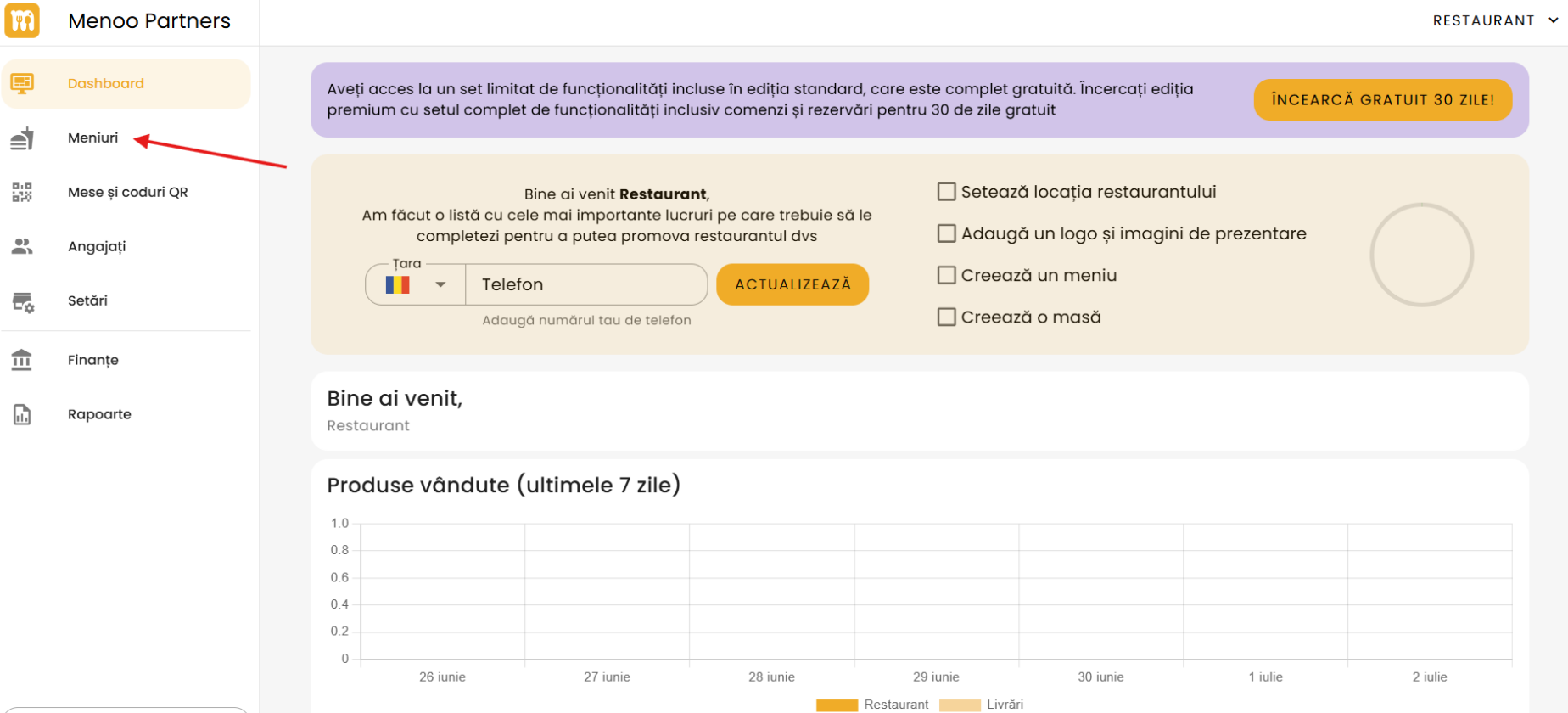
Accesarea Sectiunii "Meniuri"
- Autentificati-va in contul dumneavoastra Menoo Partners.
- Din meniul lateral stanga, accesati sectiunea "Meniuri".
Adaugarea unui Meniu Nou
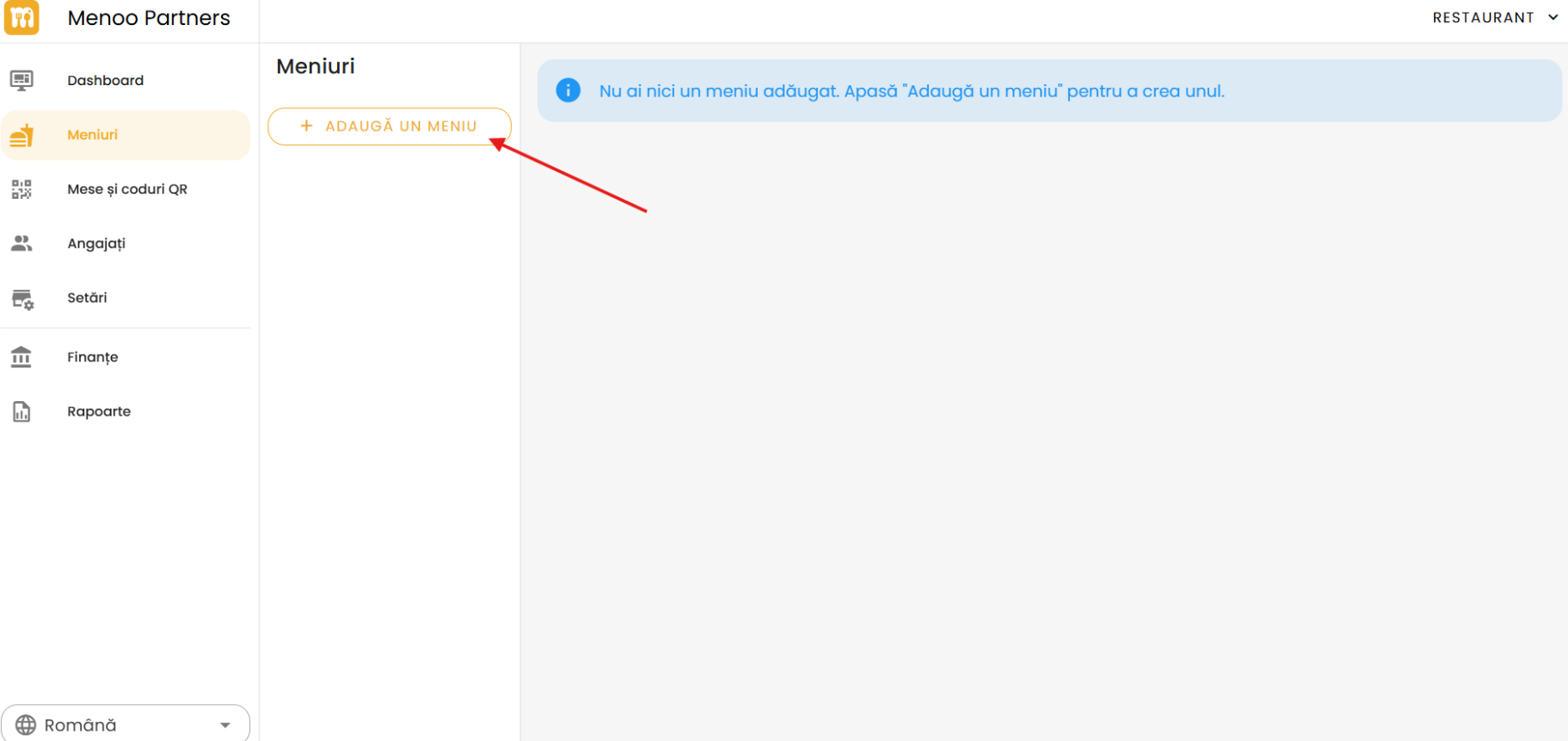
Daca nu aveti inca un meniu adaugat, va fi afisat urmatorul mesaj: "Nu ai nici un meniu adaugat. Apasa 'Adauga un meniu' pentru a crea unul."
Pentru a adauga un meniu nou:
- Apasati butonul "+ ADAUGA UN MENIU".
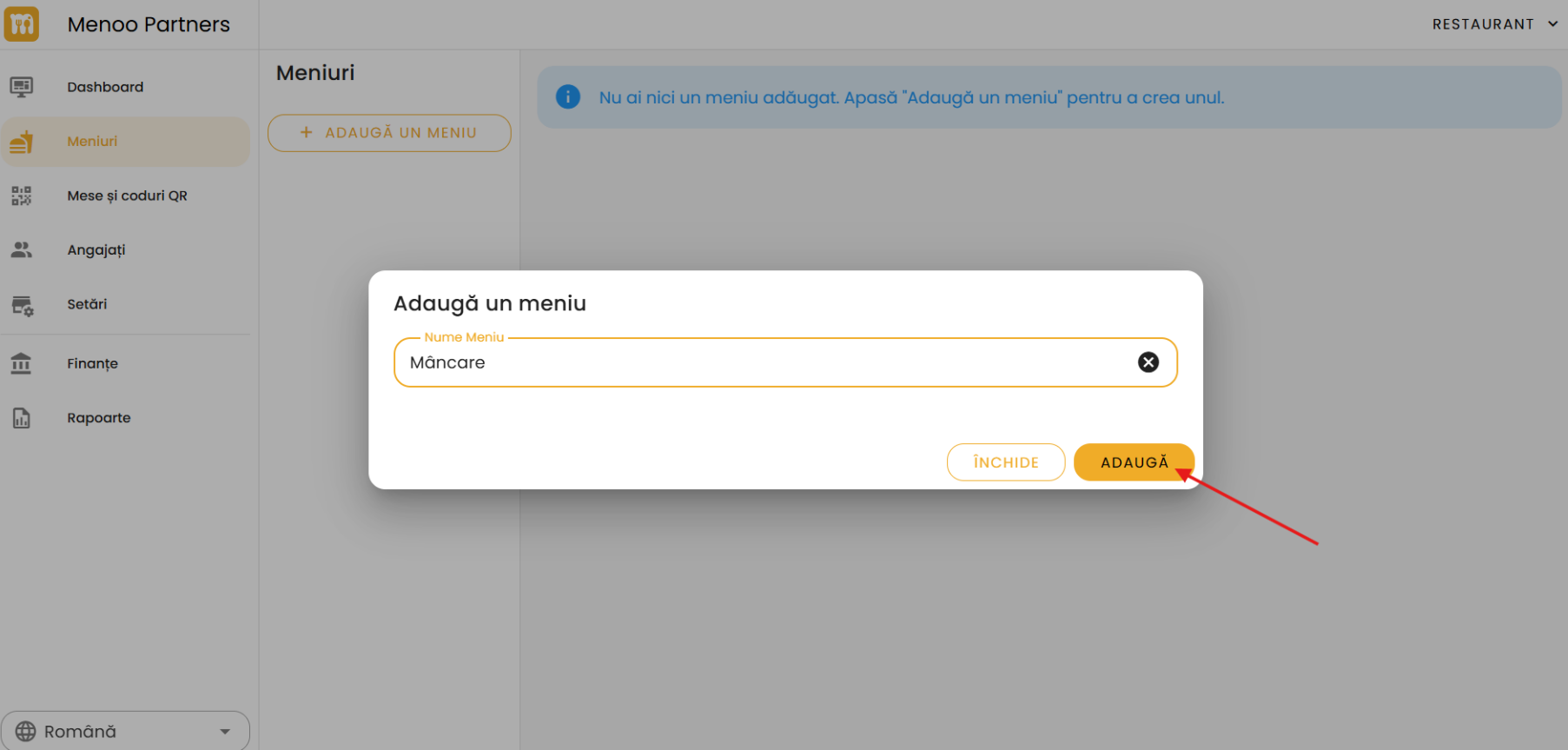
- In fereastra intitulata "Adauga un meniu", introduceti un nume (ex: Mancare, Bauturi, Meniu de Pranz).
- Apasati "ADAUGA" pentru a crea meniul.
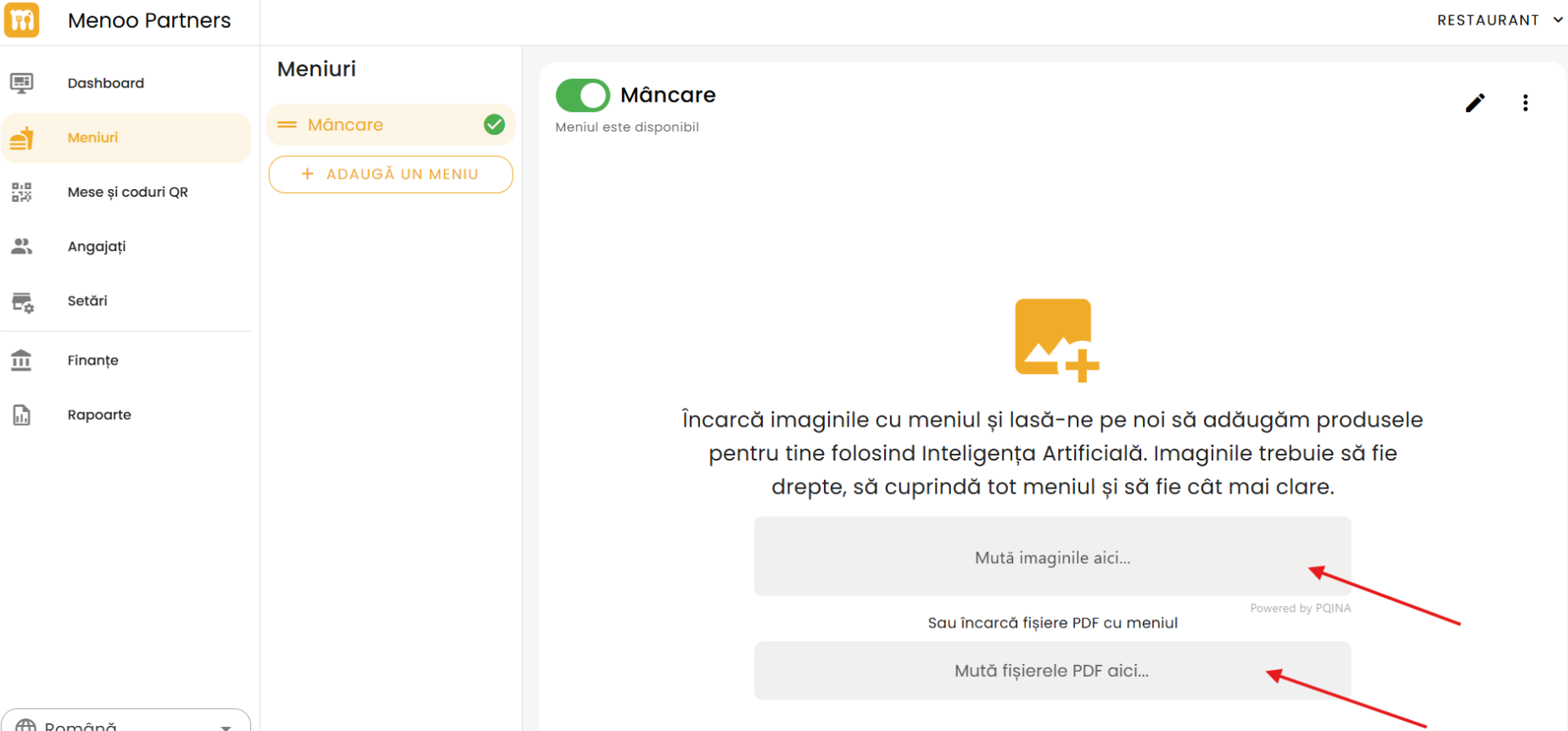
- Dupa creare, meniul va fi afisat cu statusul "Meniul este disponibil".
Adaugarea Produselor prin Inteligenta Artificiala
Aceasta functionalitate permite transformarea rapida a unui meniu existent (imagine sau PDF) intr-un meniu digital interactiv.
Instructiuni de Incarcare
Pe pagina "Meniuri", veti vedea o zona dedicata incarcarii fisierelor, insotita de urmatorul mesaj informativ:
"Incarca imaginile meniului si lasa-ne pe noi sa adaugam produsele pentru tine folosind Inteligenta Artificiala. Imaginile trebuie sa fie drepte, sa cuprinda tot meniul si sa fie cat mai clare."
Metode de Incarcare
- Drag & Drop: Trageti fisierele imagine (JPG, PNG) in zona de incarcare.
- Incarcare Manuala: Faceti clic in zona de incarcare pentru a selecta fisiere din sistemul local.
- Fisiere PDF: Puteti incarca direct si fisiere PDF.
Procesarea Imaginilor
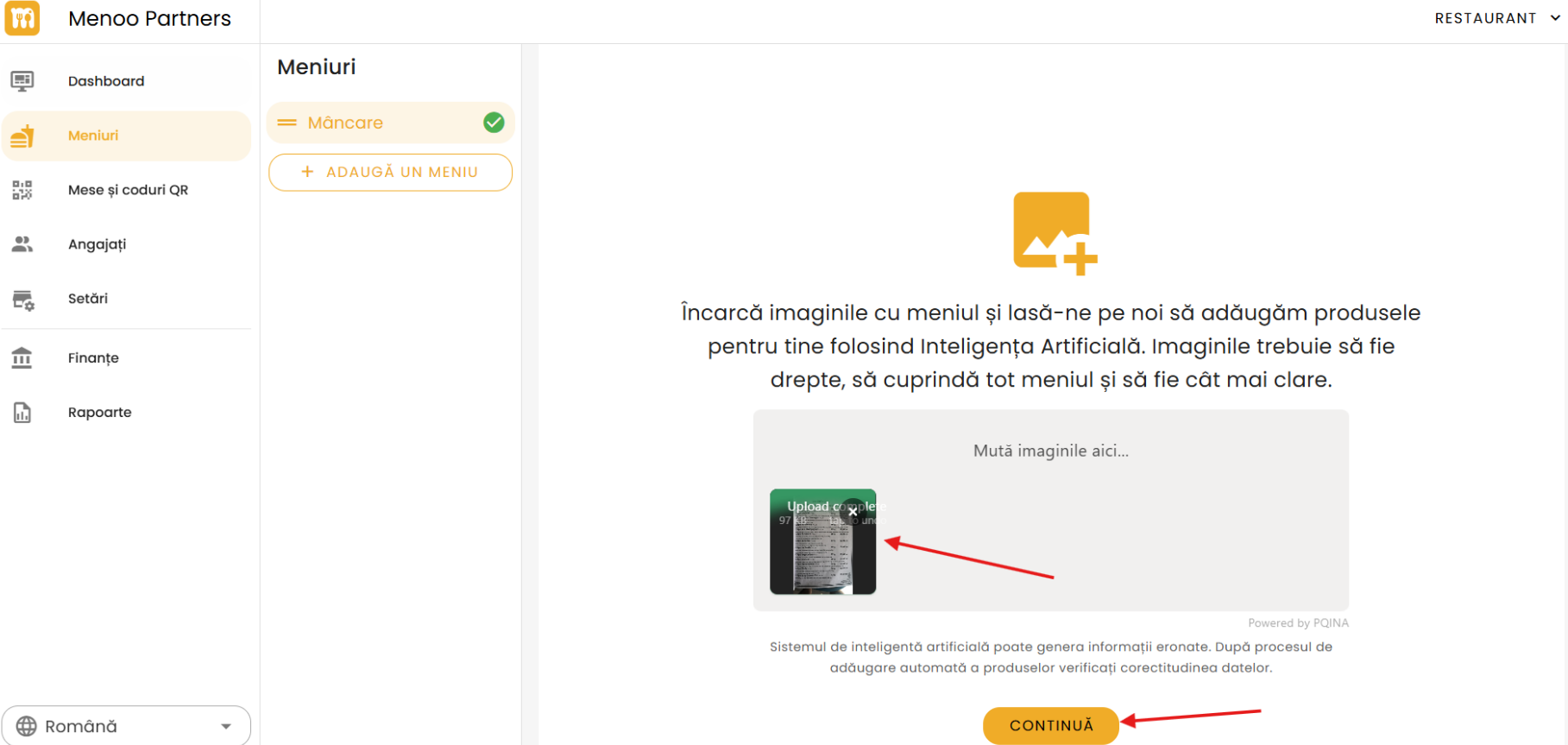
Dupa incarcare:
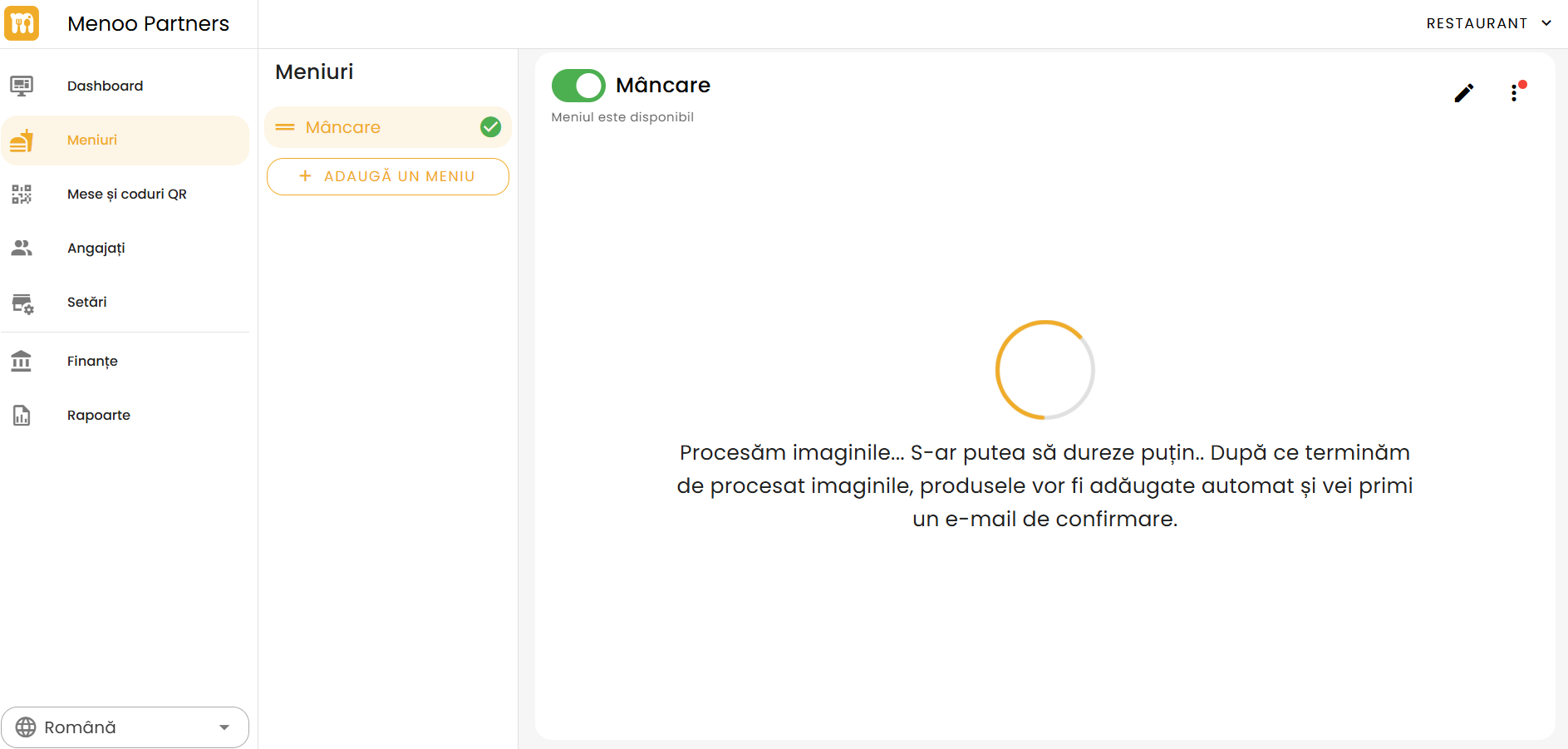
- Va aparea mesajul: "Procesam imaginile... S-ar putea sa dureze putin. Dupa ce terminam, produsele vor fi adaugate automat si vei primi un e-mail de confirmare."
- Este afisata o animatie de incarcare in timpul procesarii.
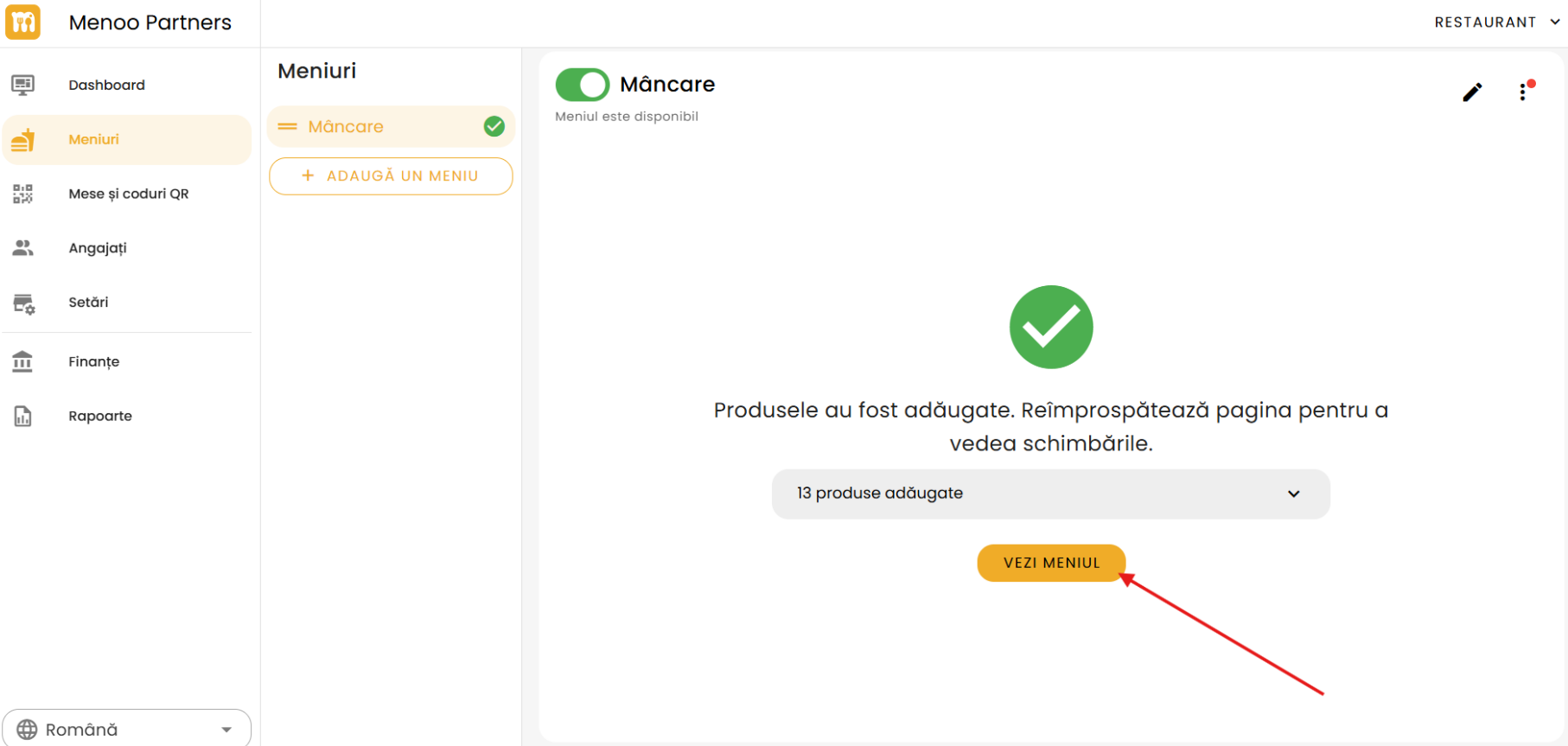
- La final, va aparea mesajul: "Produsele au fost adaugate. Reimprosptateaza pagina pentru a vedea schimbarile."
- Va fi indicat numarul de produse detectate (ex: 13 produse adaugate).
Apasati butonul "VEZI MENIUL" pentru a accesa lista produselor adaugate.
Verificarea si Editarea Produselor Adaugate de AI
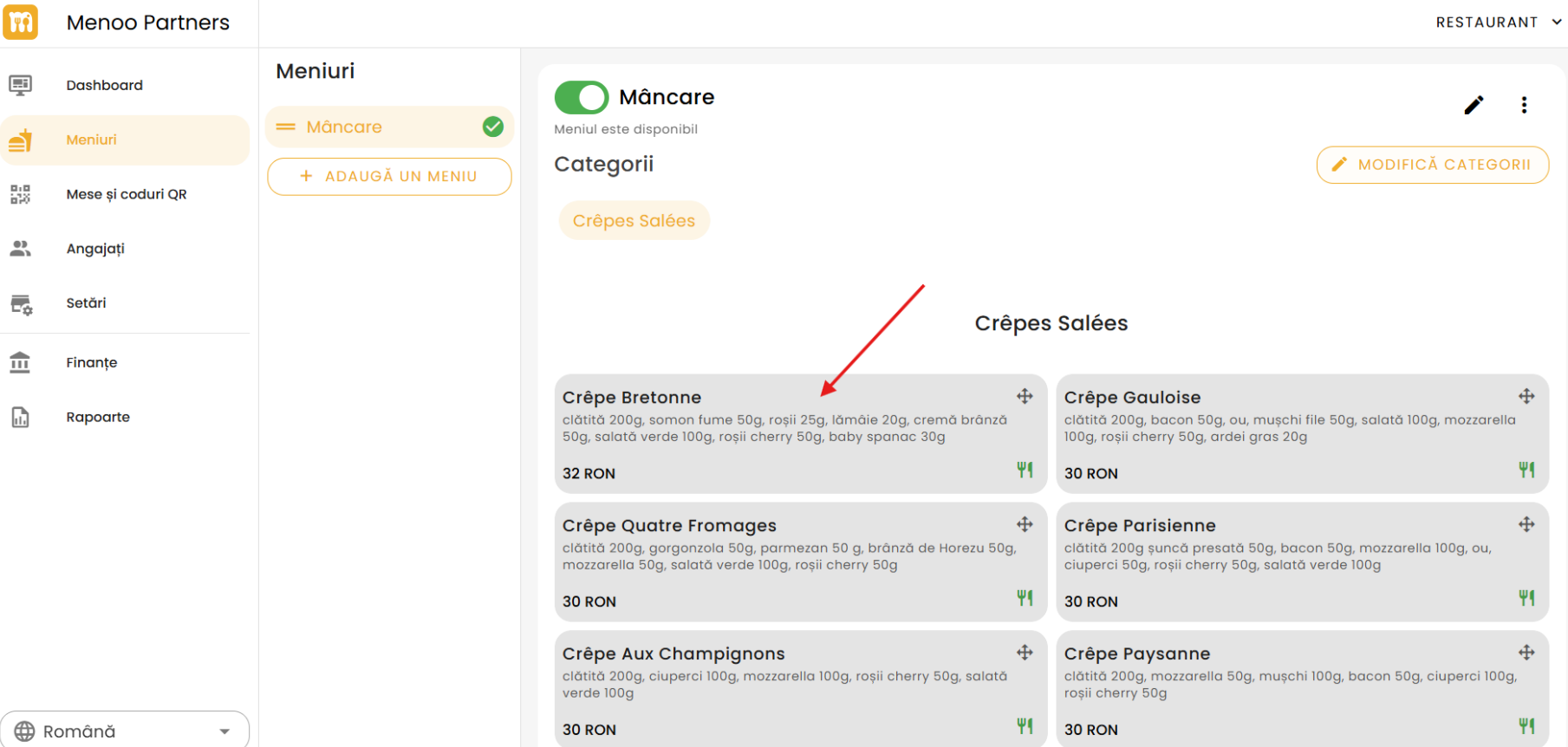
Dupa procesarea automata, este important sa verificati corectitudinea datelor generate, deoarece:
"Sistemul de inteligenta artificiala poate genera informatii eronate. Dupa procesul de adaugare automata a produselor, verificati corectitudinea datelor."
Gestionarea Categoriilor
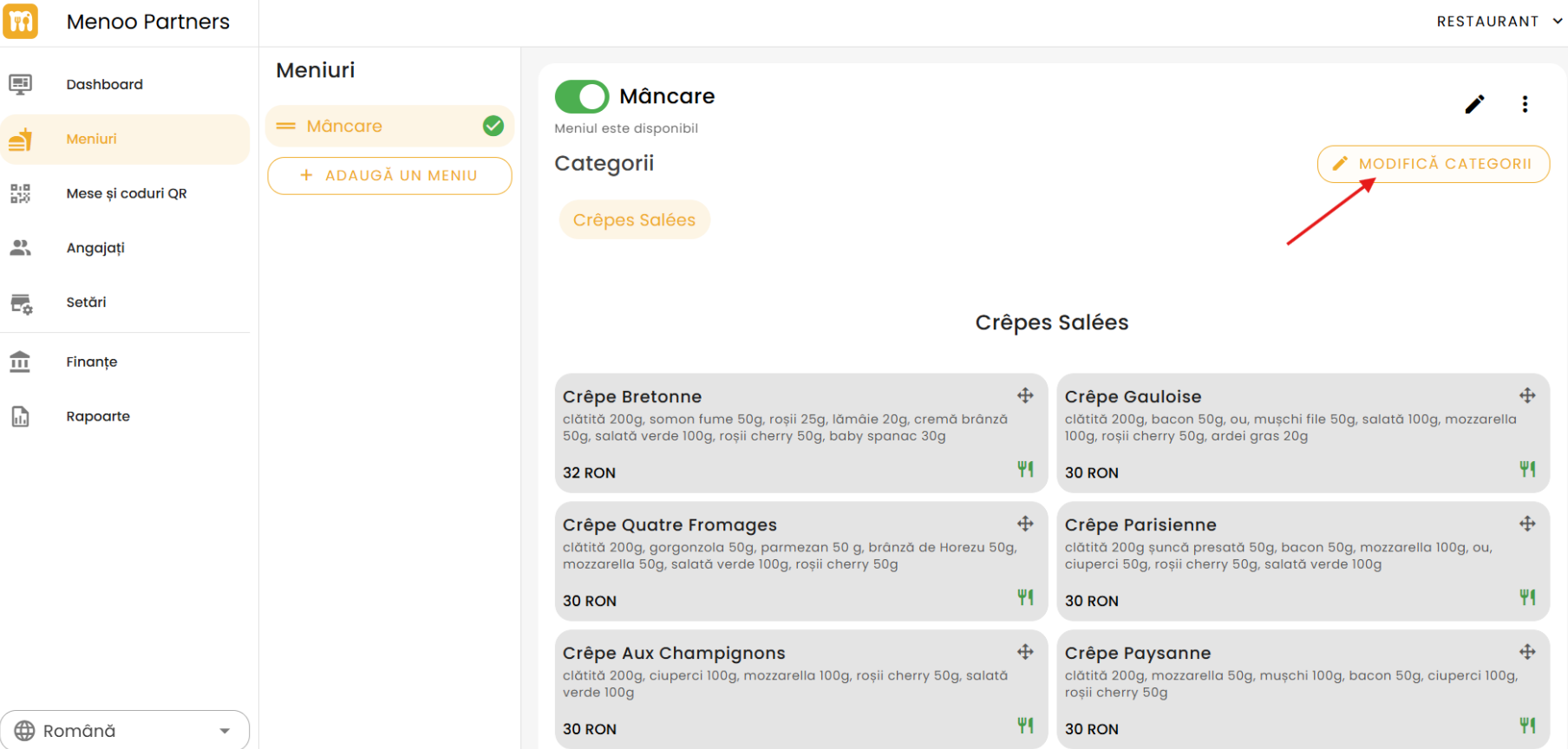
- Meniul este organizat in categorii (ex: Mancare, Crepes Salees).
- Utilizati butonul "MODIFICA CATEGORII" pentru a edita, reordona sau adauga categorii noi.
Editarea Produselor Individuale
- Produsele afiseaza: nume, descriere, pret.
- Click pe produsul dorit pentru a-i edita detaliile (ex: nume, pret, descriere, imagine).
- Verificati cu atentie fiecare produs pentru a corecta eventualele erori.
Recomandari pentru Utilizarea Inteligentei Artificiale
Pentru a obtine cele mai bune rezultate:
- Calitatea imaginilor: Utilizati fisiere clare, cu rezolutie mare, fara umbre sau reflexii.
- Claritatea textului: Asigurati-va ca textul este lizibil, fara fonturi greu de citit sau distorsiuni.
- Structura meniului: Meniurile bine organizate cu preturi aliniate si categorii clare sunt procesate mai eficient.
- Verificare manuala: Indiferent de calitatea AI, efectuati intotdeauna o verificare detaliata a produselor adaugate.