

Mese, QR și Livrare
Cu meniul creat, urmează să configurați mesele restaurantului, să generați coduri QR și, opțional, să activați serviciul de livrare.
Configurarea meselor și codurilor QR
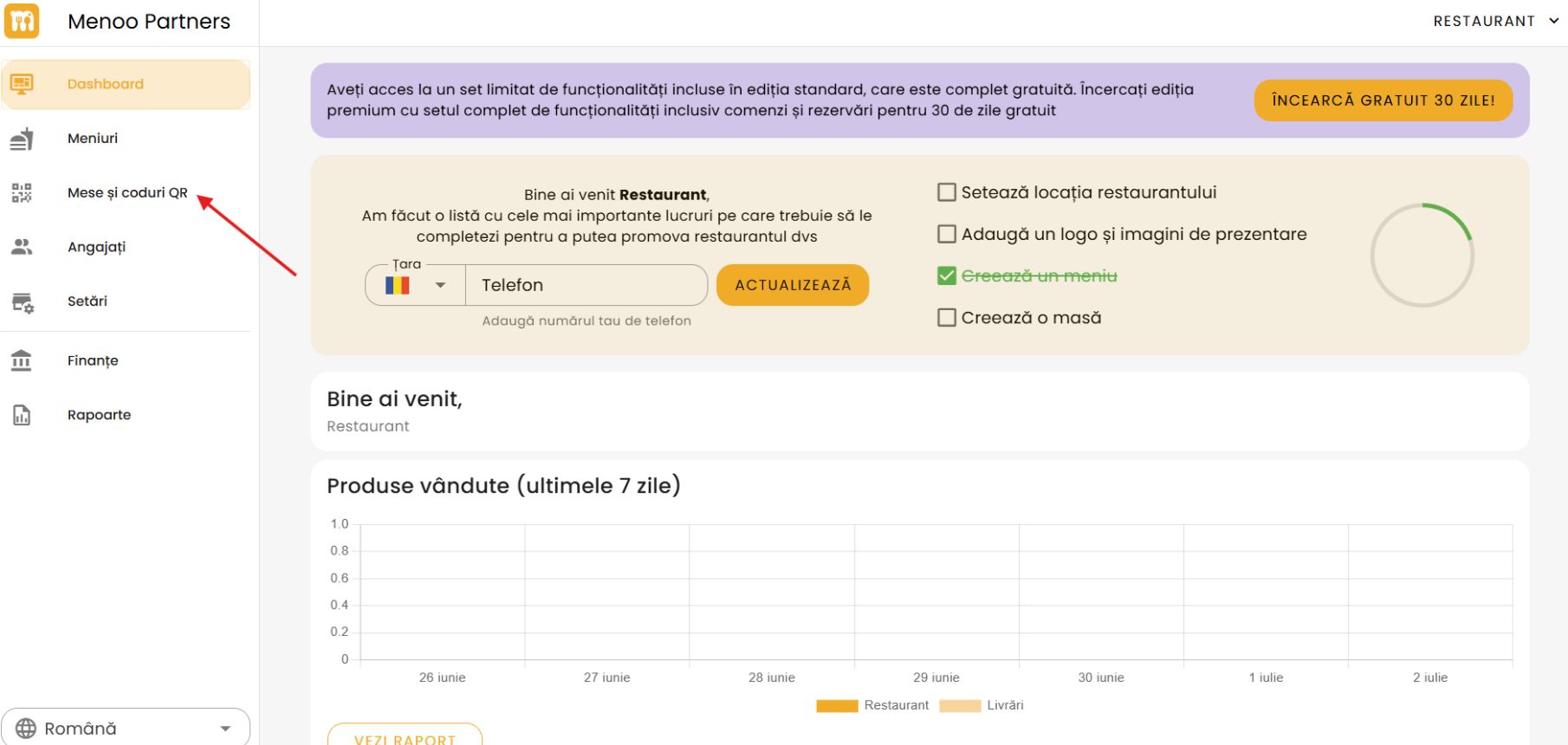
Accesați secțiunea „Mese și coduri QR"
Navigați la: https://parteneri.menoo.ro/ro/dashboard/tables sau selectați „Mese și coduri QR" din meniul lateral.
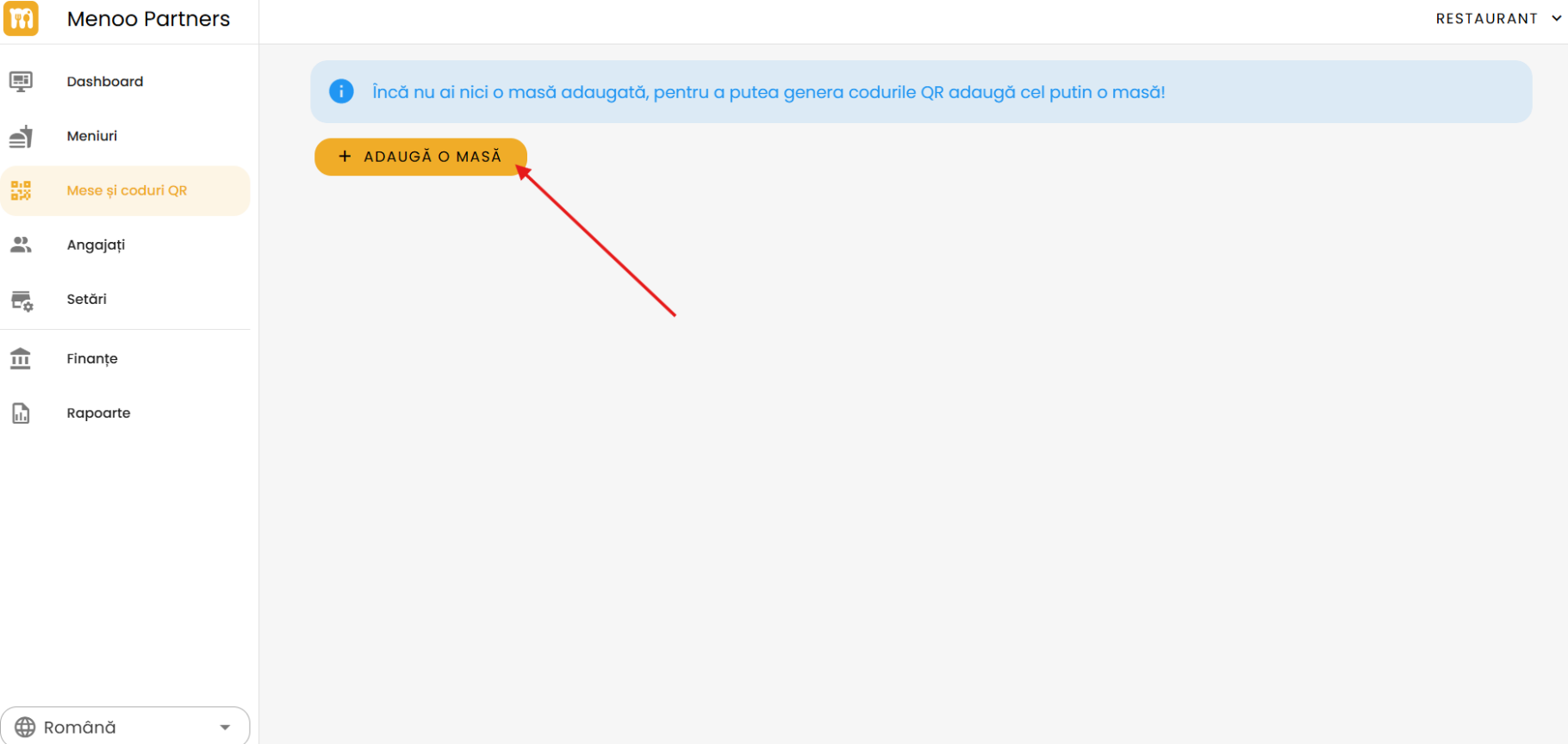
Adăugați o masă
Apăsați butonul „+ ADAUGĂ O MASĂ".
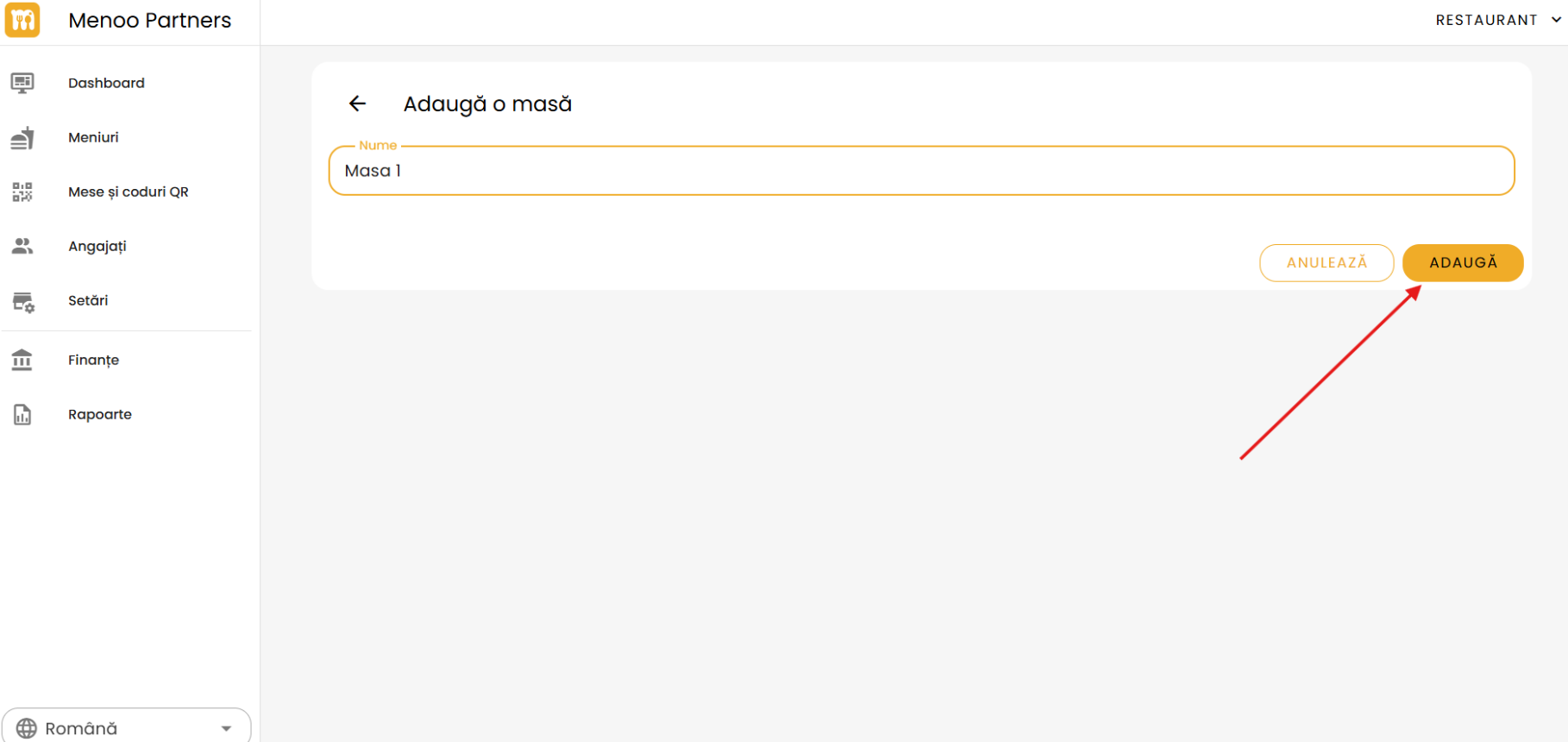
Introduceți un nume descriptiv (de exemplu: „Masa 1", „Masa fereastră", „Terasă 3") și apăsați „ADAUGĂ".
Personalizați și descărcați codul QR
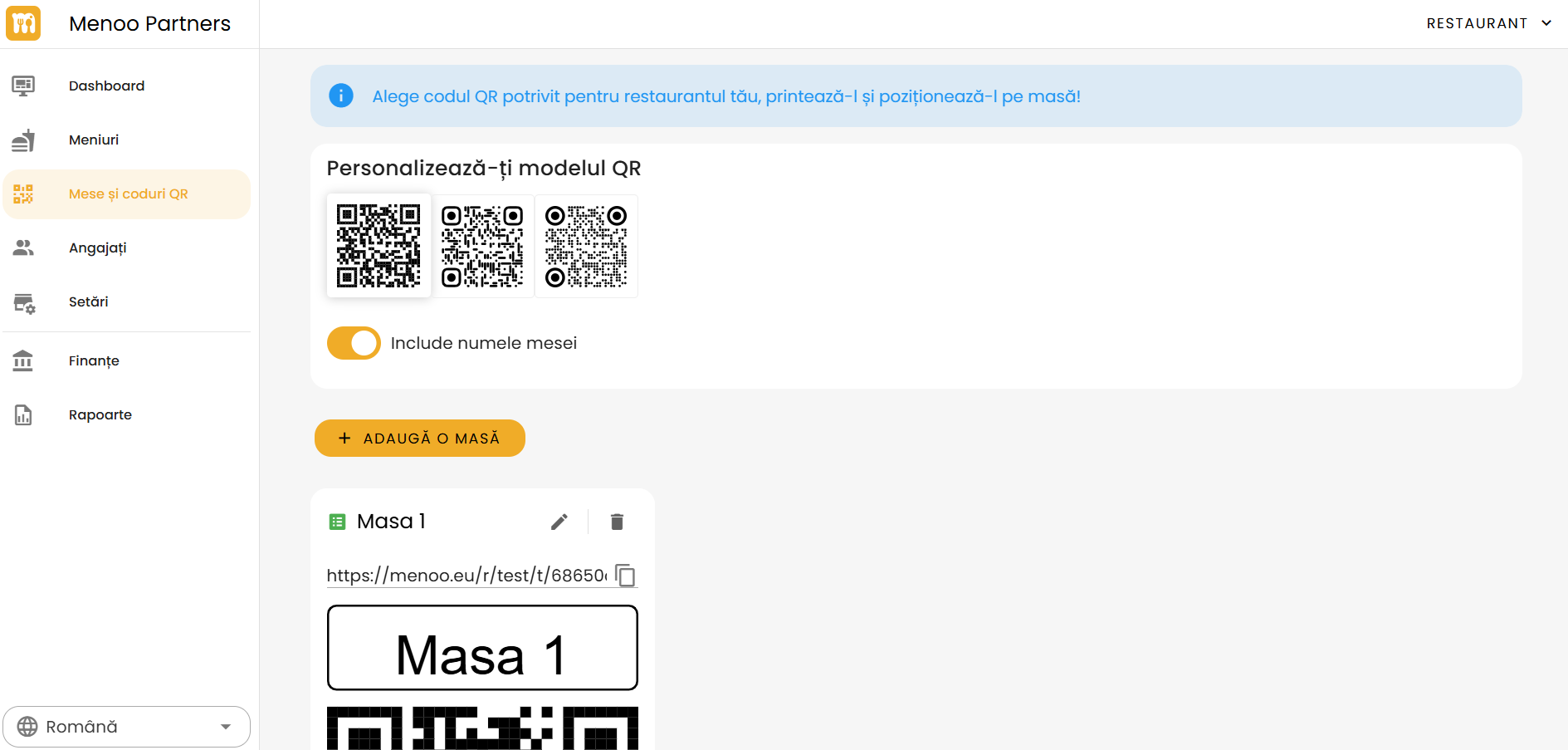
După adăugarea mesei, sistemul generează automat un cod QR unic. Opțiuni disponibile:
- Personalizare — modificați aspectul codului QR (culori, formă, logo).
- Include numele mesei — bifați pentru a afișa denumirea pe codul QR.
- Copiere URL — copiați link-ul direct către meniul mesei.
Acțiuni disponibile pentru fiecare masă
- Editare — modificați numele mesei.
- Ștergere — eliminați masa și codul QR asociat.
- Copiere URL — copiați link-ul direct al mesei pentru partajare.
Activarea livrărilor
Dacă doriți să oferiți serviciu de livrare la domiciliu, îl puteți activa din setările restaurantului.
Navigați la setări
Accesați Setări → Livrări (https://parteneri.menoo.ro/ro/dashboard/settings#delivery)
Activați livrările
Activați comutatorul „Activează livrări la domiciliu"
Configurați parametrii de bază
- Taxă livrare — suma fixă per livrare, exprimată în RON.
- Distanță livrare standard — raza de acoperire pentru livrări (km).
- Distanță maximă livrare — limita maximă de distanță (km).
- Tipuri de livrare — livrare la domiciliu, ridicare din restaurant, sau ambele.
Salvați configurarea
Apăsați „ACTUALIZEAZĂ" pentru a salva.
Pentru configurare avansată (plafoane livrare gratuită, taxe ambalare, program livrare), consultați documentația completă:
Ce urmează?
Configurarea de bază este completă. Secțiunea următoare oferă o prezentare a tuturor funcționalităților platformei.