

Столы, QR и доставка
После создания меню следующий шаг — настройка столов ресторана, генерация QR-кодов и, при необходимости, активация службы доставки.
Настройка столов и QR-кодов
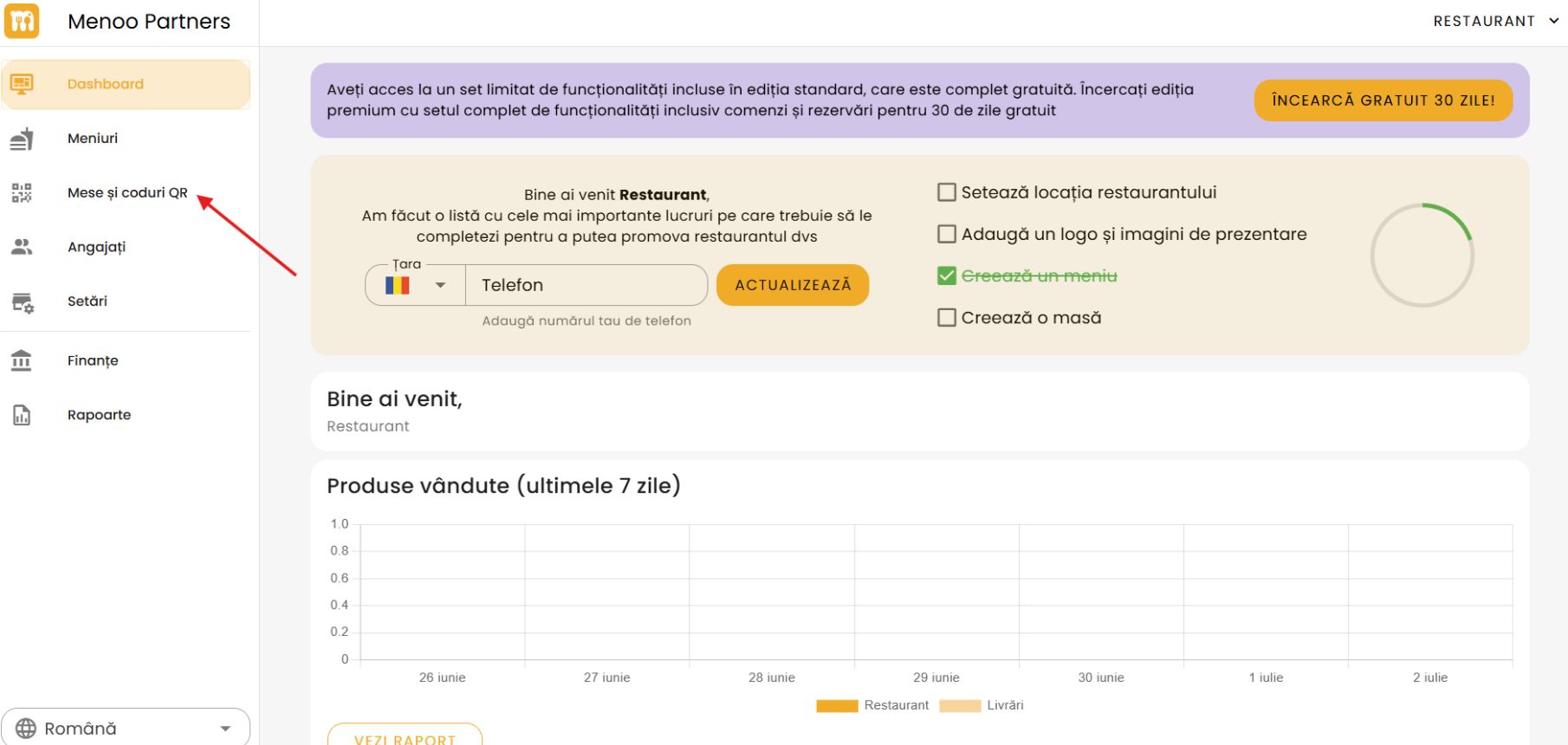
Перейдите в раздел «Столы и QR-коды»
Откройте: https://parteneri.menoo.ro/ru/dashboard/tables или выберите «Столы и QR-коды» в боковом меню.
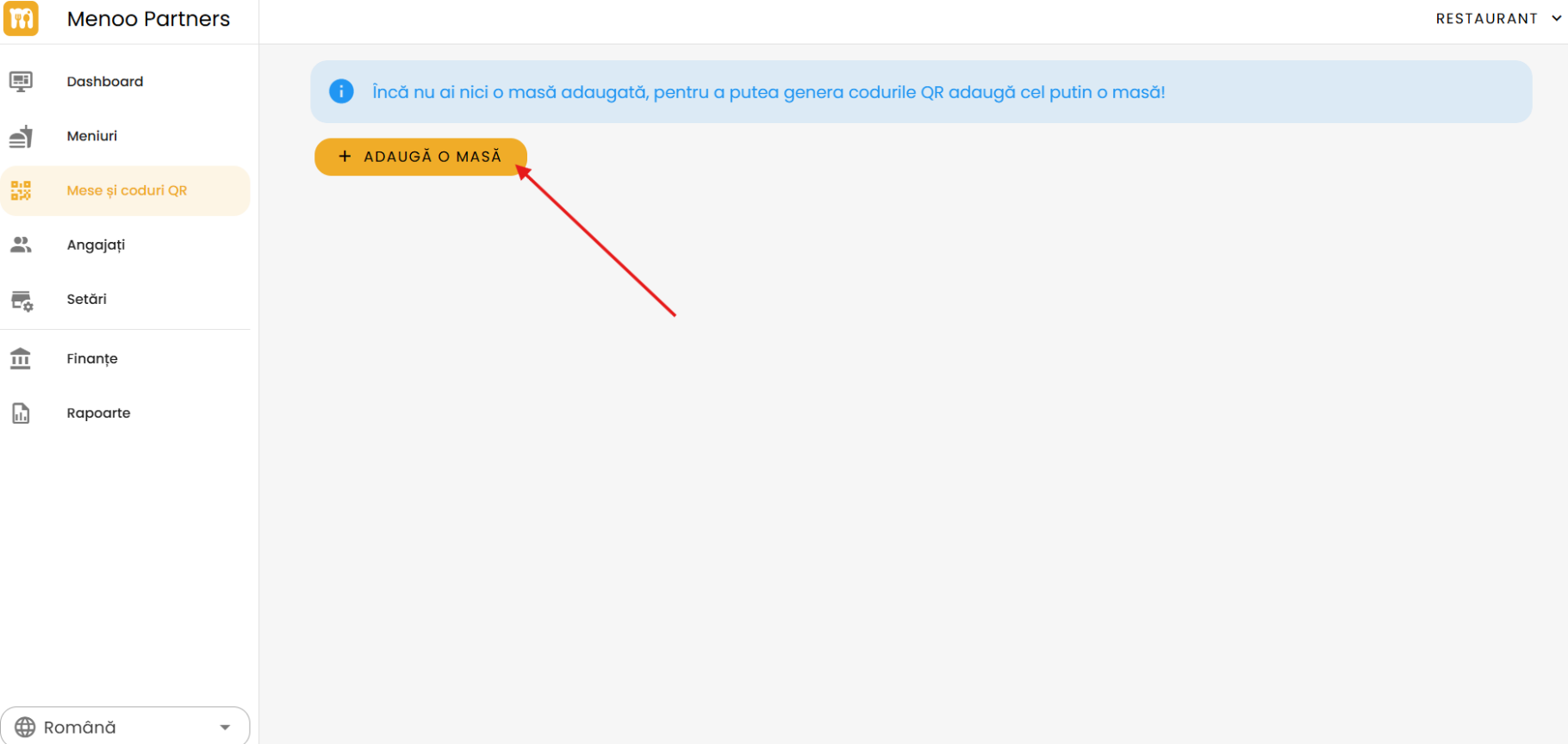
Добавьте стол
Нажмите кнопку «+ ДОБАВИТЬ СТОЛ».
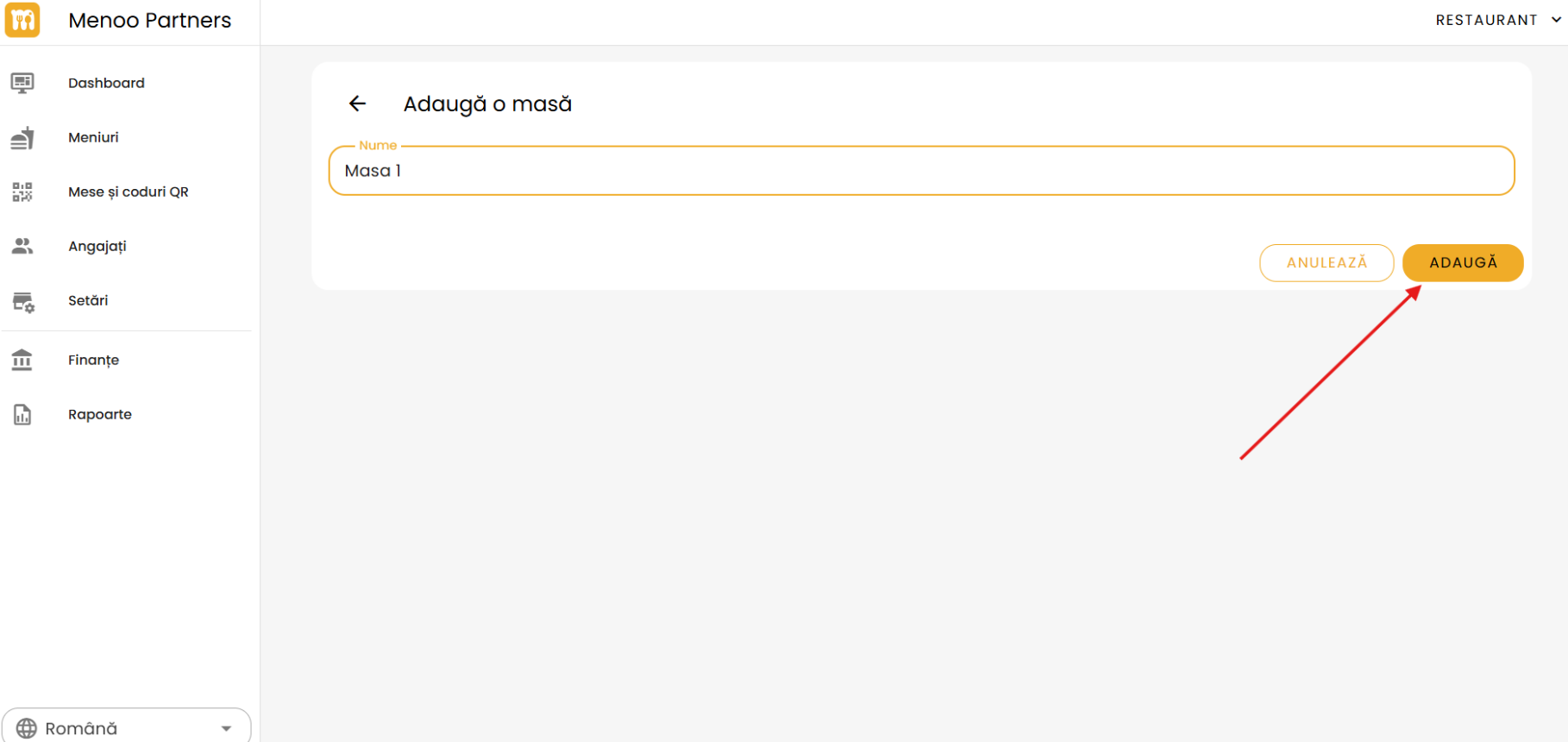
Введите описательное название (например: «Стол 1», «Стол у окна», «Терраса 3») и нажмите «ДОБАВИТЬ».
Настройте и скачайте QR-код
После добавления стола система автоматически генерирует уникальный QR-код. Доступные опции:
- Персонализация — измените внешний вид QR-кода (цвета, форма, логотип).
- Включить название стола — установите флажок для отображения названия на QR-коде.
- Копировать URL — скопируйте прямую ссылку на меню стола.
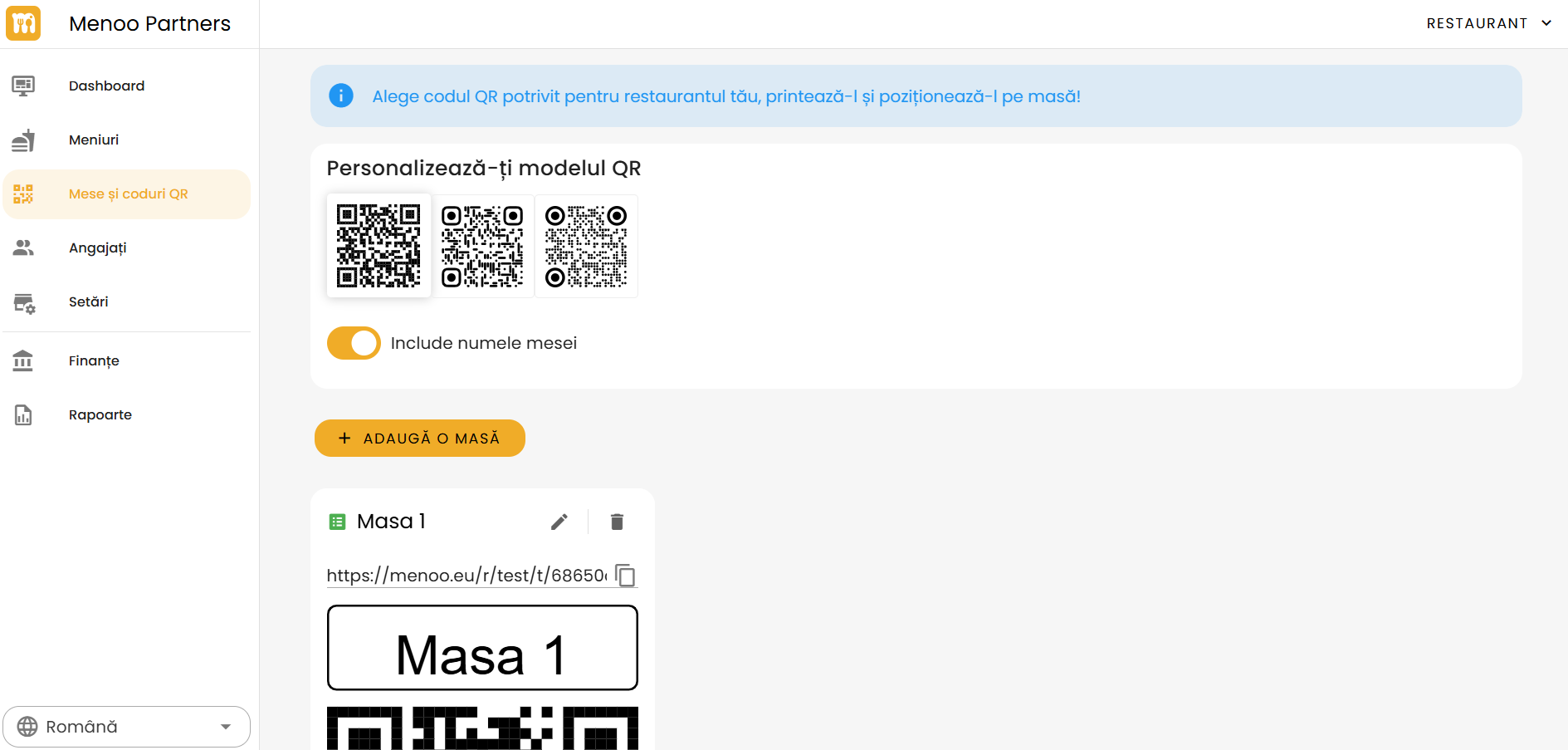
Доступные действия для каждого стола
- Редактирование — изменение названия стола.
- Удаление — удаление стола и связанного QR-кода.
- Копирование URL — копирование прямой ссылки на стол для отправки.
Активация доставки
Если вы хотите предложить услугу доставки на дом, её можно активировать в настройках ресторана.
Перейдите в настройки
Откройте Настройки → Доставка (https://parteneri.menoo.ro/ru/dashboard/settings#delivery)
Активируйте доставку
Включите переключатель «Активировать доставку на дом»
Настройте базовые параметры
- Стоимость доставки — фиксированная сумма за доставку, указанная в RON.
- Стандартная дистанция доставки — радиус покрытия доставки (км).
- Максимальная дистанция доставки — предельное расстояние (км).
- Типы доставки — доставка на дом, самовывоз из ресторана или оба варианта.
Сохраните настройки
Нажмите «ОБНОВИТЬ» для сохранения.
Для расширенной настройки (порог бесплатной доставки, стоимость упаковки, график доставки) обратитесь к полной документации:
Что дальше?
Базовая настройка завершена. Следующий раздел содержит обзор всех функций платформы.