

Создайте первое меню
После создания аккаунта следующий шаг — добавление цифрового меню. Menoo предлагает два способа: автоматический импорт с AI (рекомендуется) или добавление вручную.
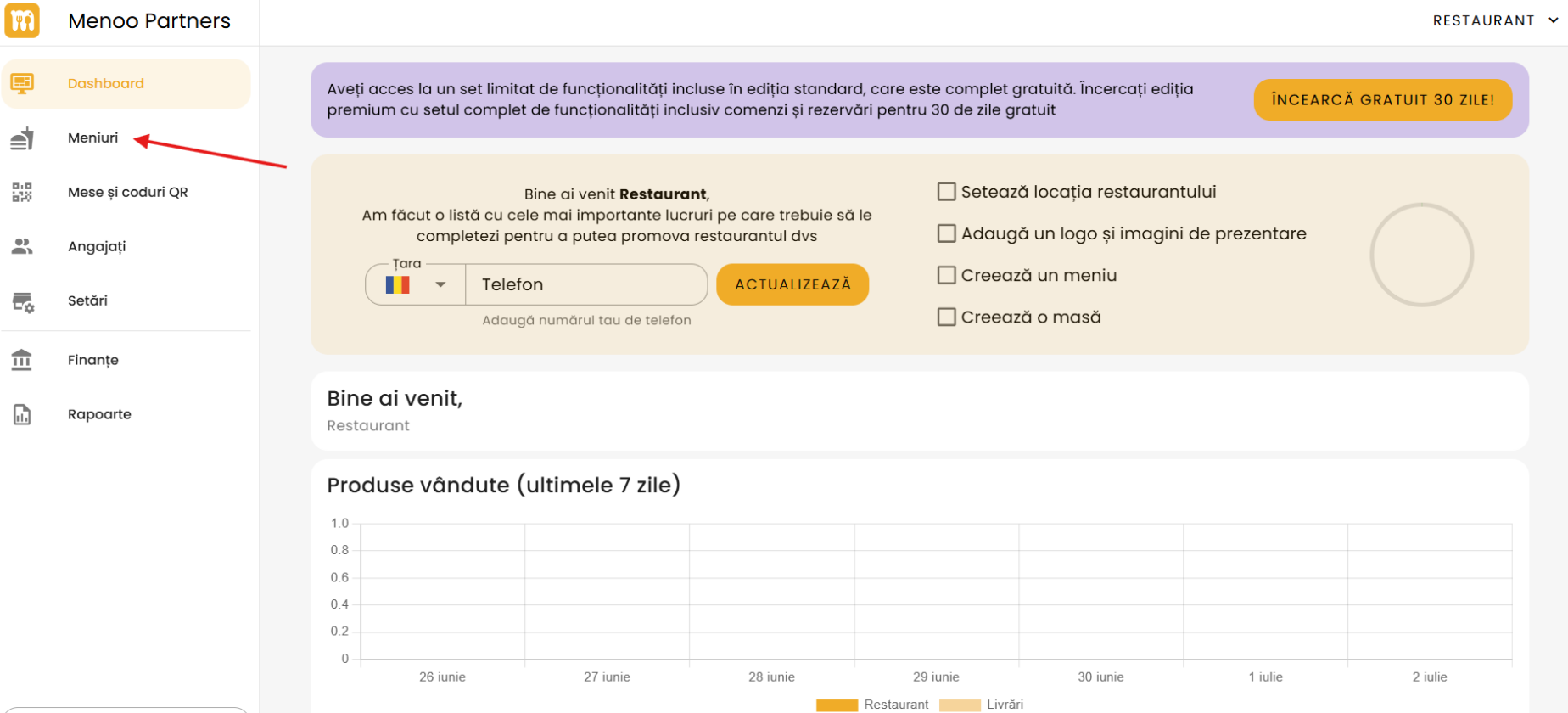
Перейдите в раздел «Меню»
Откройте: https://parteneri.menoo.ro/ru/dashboard/menus/ или выберите «Меню» в боковом меню после авторизации.
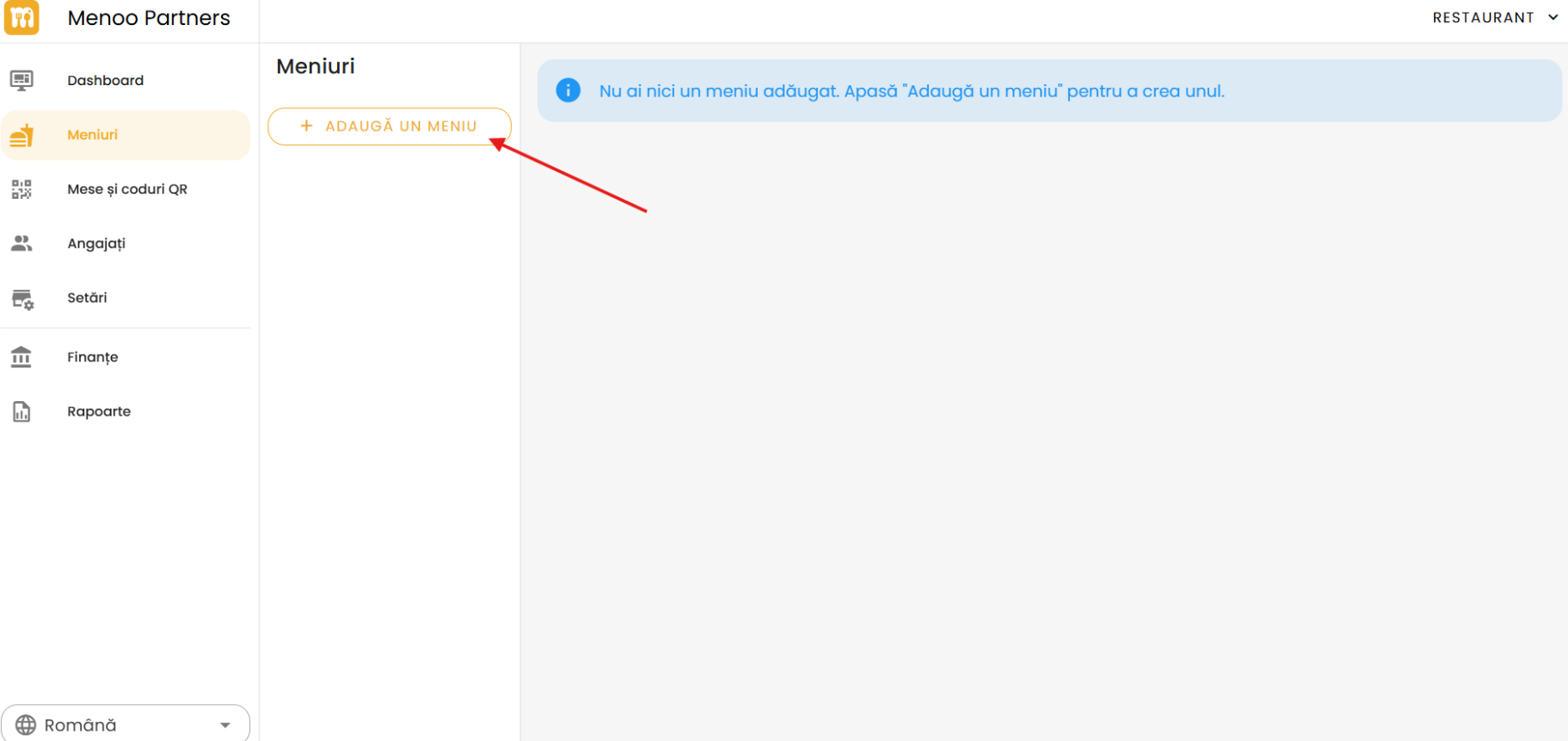
Добавьте новое меню
Нажмите кнопку «+ ДОБАВИТЬ МЕНЮ».
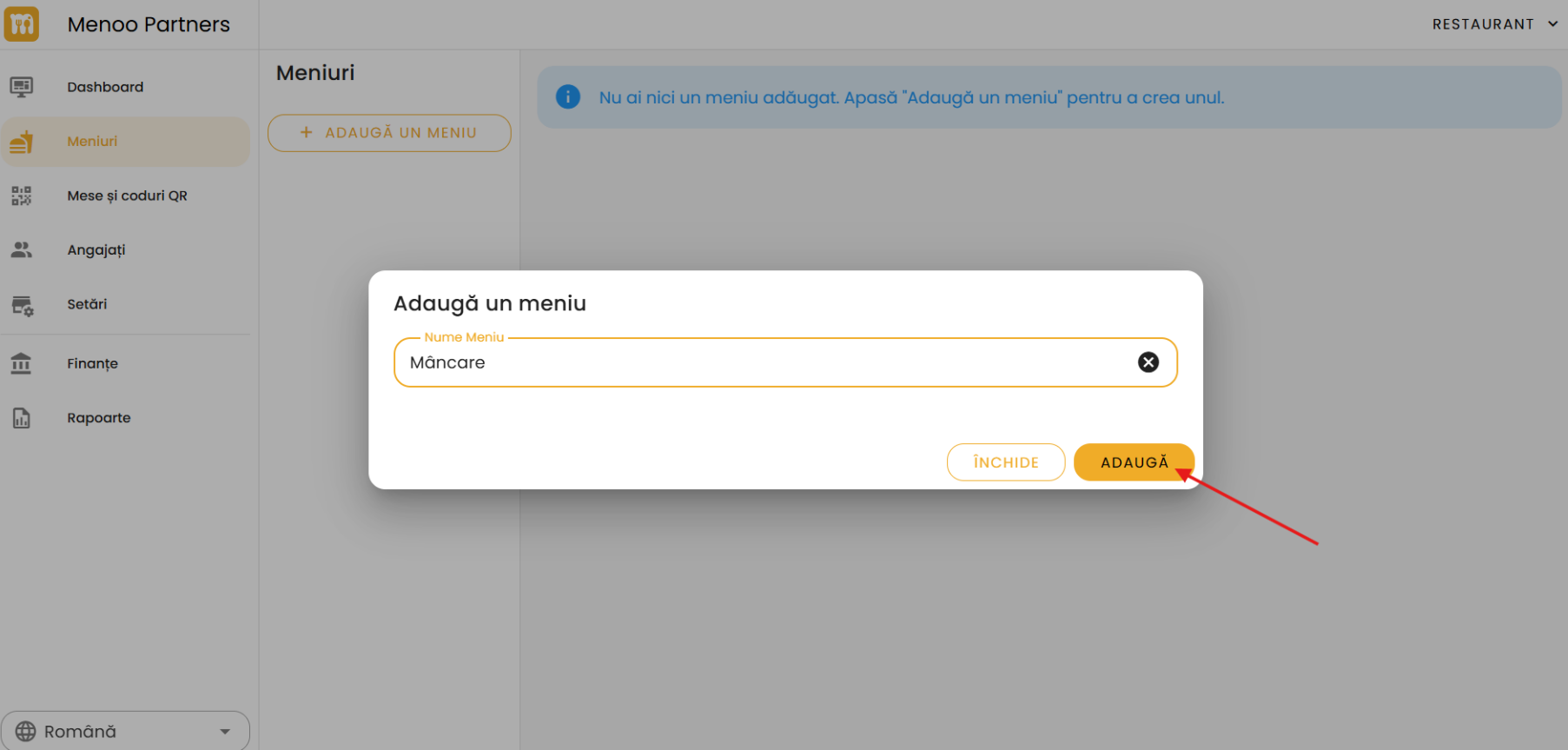
В появившемся окне введите подходящее название меню (например: «Основное меню», «Завтрак», «Напитки») и нажмите «ДОБАВИТЬ».
Добавьте продукты
После создания меню у вас есть два варианта добавления продуктов.
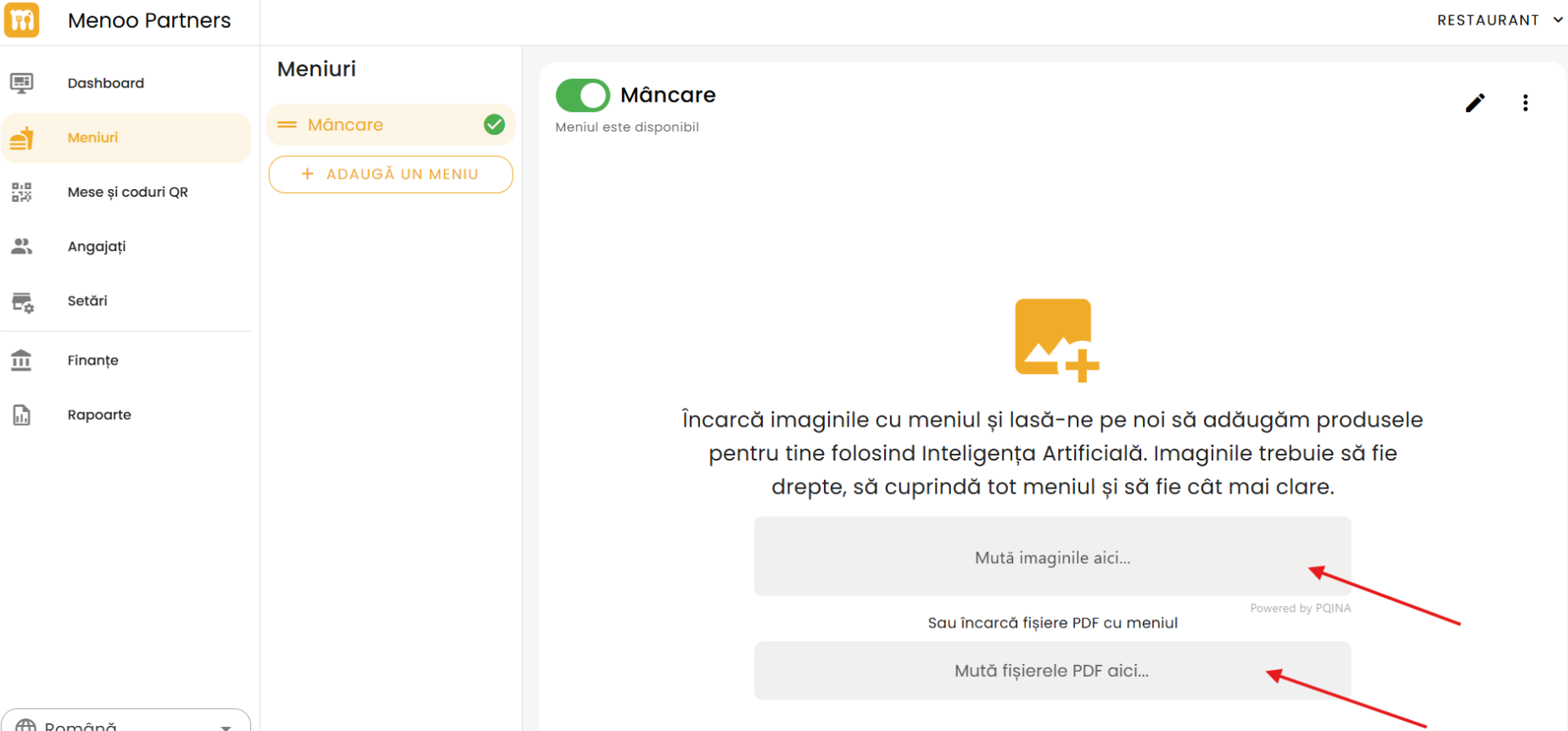
Это самый быстрый способ наполнить цифровое меню. Система использует искусственный интеллект для автоматического извлечения продуктов, цен и категорий из загруженных изображений или документов.
- Загрузите изображения — перетащите фотографии с меню в специальную зону или нажмите для выбора файлов.
- Загрузите PDF-файлы — перетащите PDF-документы в специальную зону.
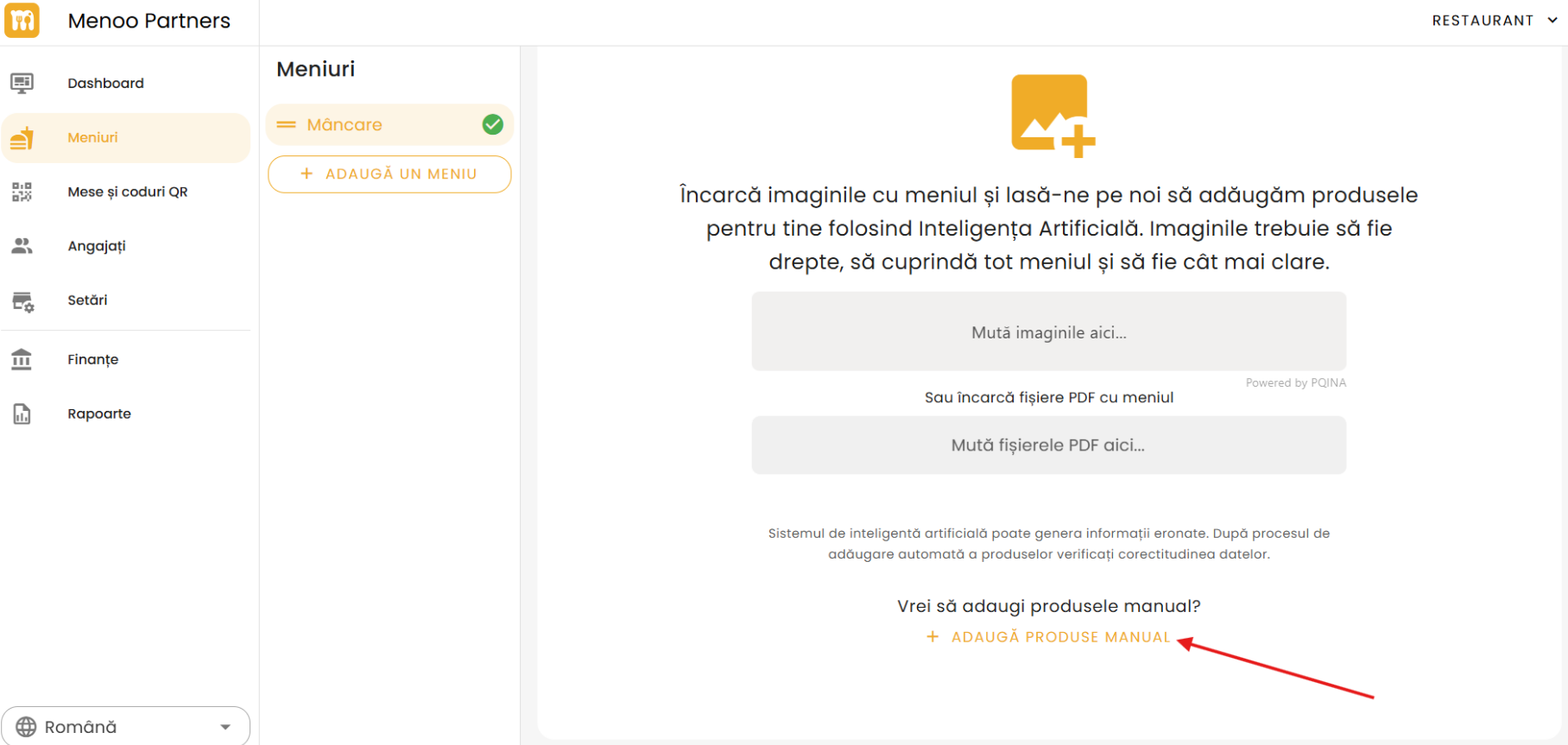
Если вы предпочитаете добавлять продукты по отдельности, нажмите «Хотите добавить продукты вручную?», а затем «+ ДОБАВИТЬ ПРОДУКТЫ ВРУЧНУЮ». Вы можете организовать продукты по категориям и переупорядочивать как категории, так и продукты в каждой из них.
Подробная документация
Полные руководства по управлению меню:
Что дальше?
После создания меню настройте столы и QR-коды, чтобы гости могли получить доступ к цифровому меню.