

Импорт меню с помощью искусственного интеллекта в Menoo Partners
В этом руководстве подробно описан процесс создания и наполнения цифрового меню вашего ресторана на платформе Menoo Partners с использованием функции распознавания на основе искусственного интеллекта (AI). Этот метод значительно упрощает ввод данных, быстро преобразуя физические меню или изображения в цифровые списки продуктов.
Адрес доступа: https://parteneri.menoo.ro/ro/dashboard/menus
Доступ к разделу «Меню»
- Войдите в свой аккаунт Menoo Partners.
- В левом боковом меню перейдите в раздел «Меню».
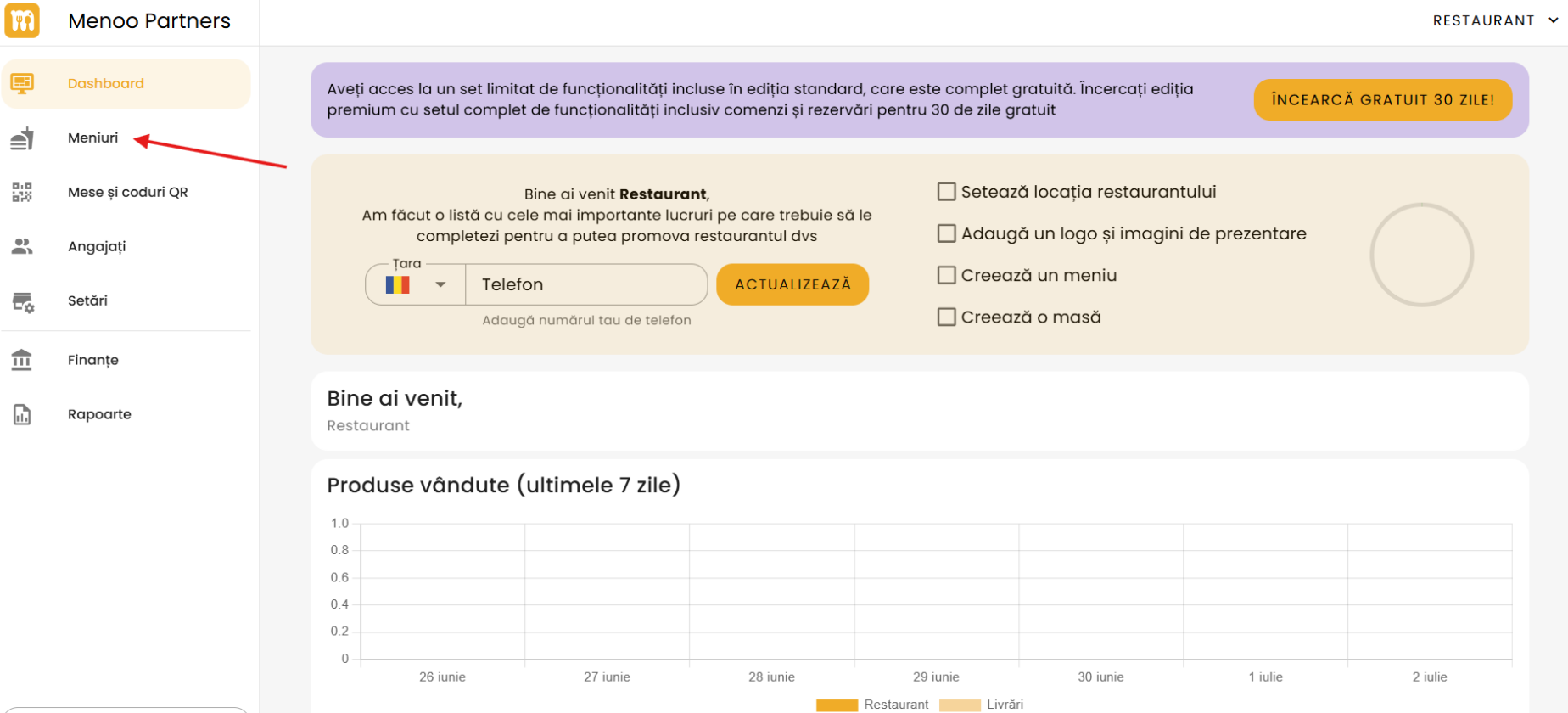
Добавление нового меню
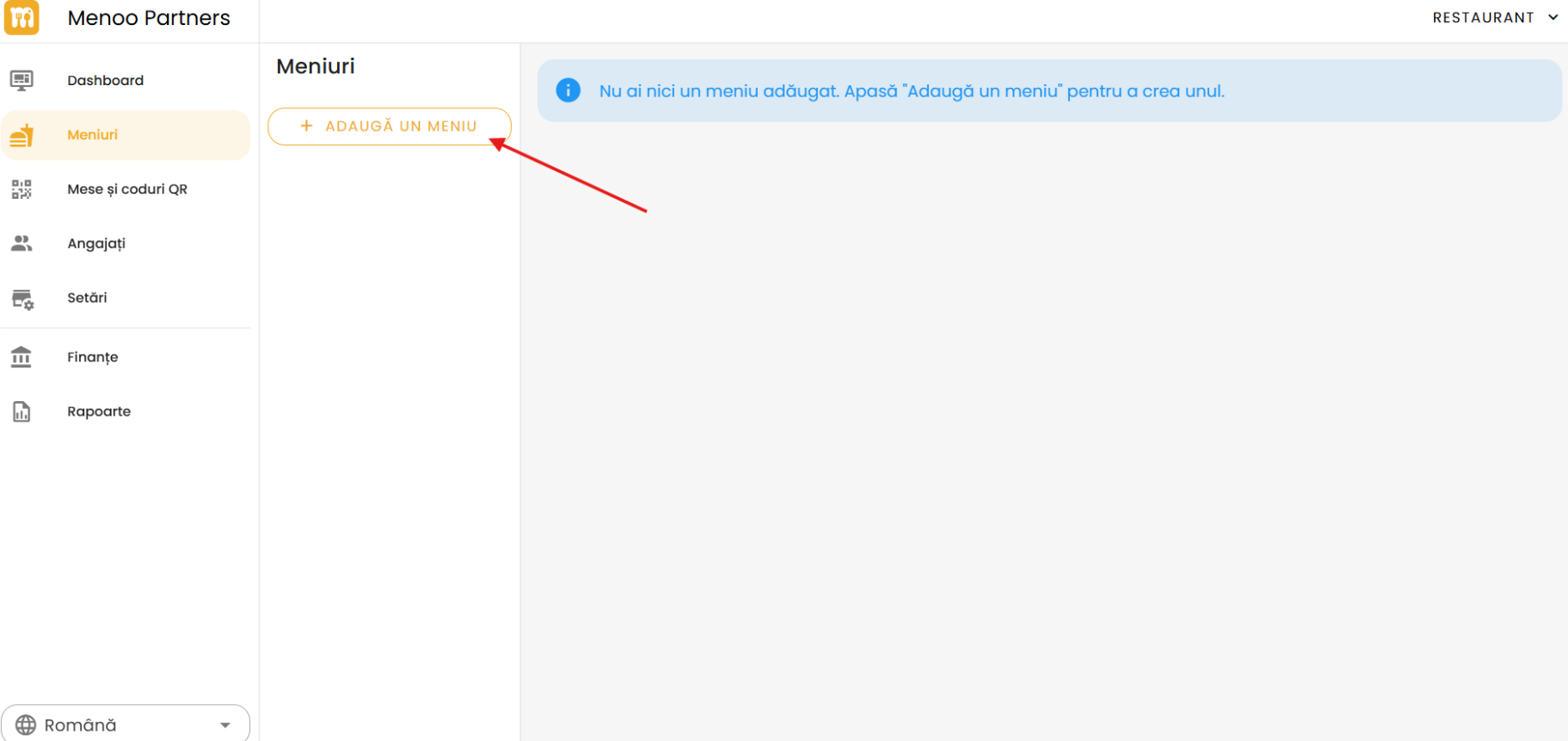
Если у вас ещё нет добавленного меню, отобразится следующее сообщение: «У вас нет добавленных меню. Нажмите "Добавить меню", чтобы создать его.»
Чтобы добавить новое меню:
- Нажмите кнопку «+ ДОБАВИТЬ МЕНЮ».
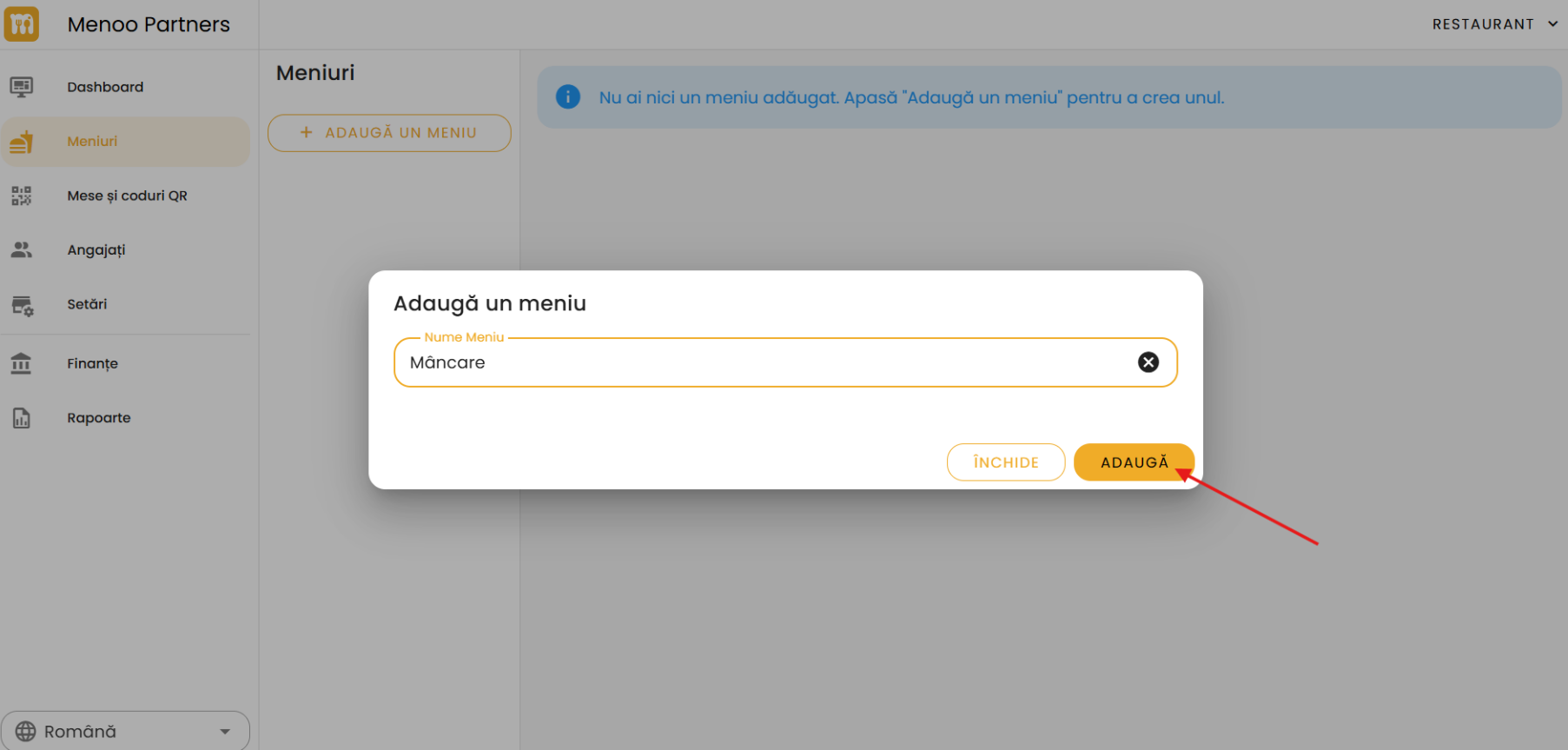
- В окне «Добавить меню» введите название (например: Еда, Напитки, Обеденное меню).
- Нажмите «ДОБАВИТЬ» для создания меню.
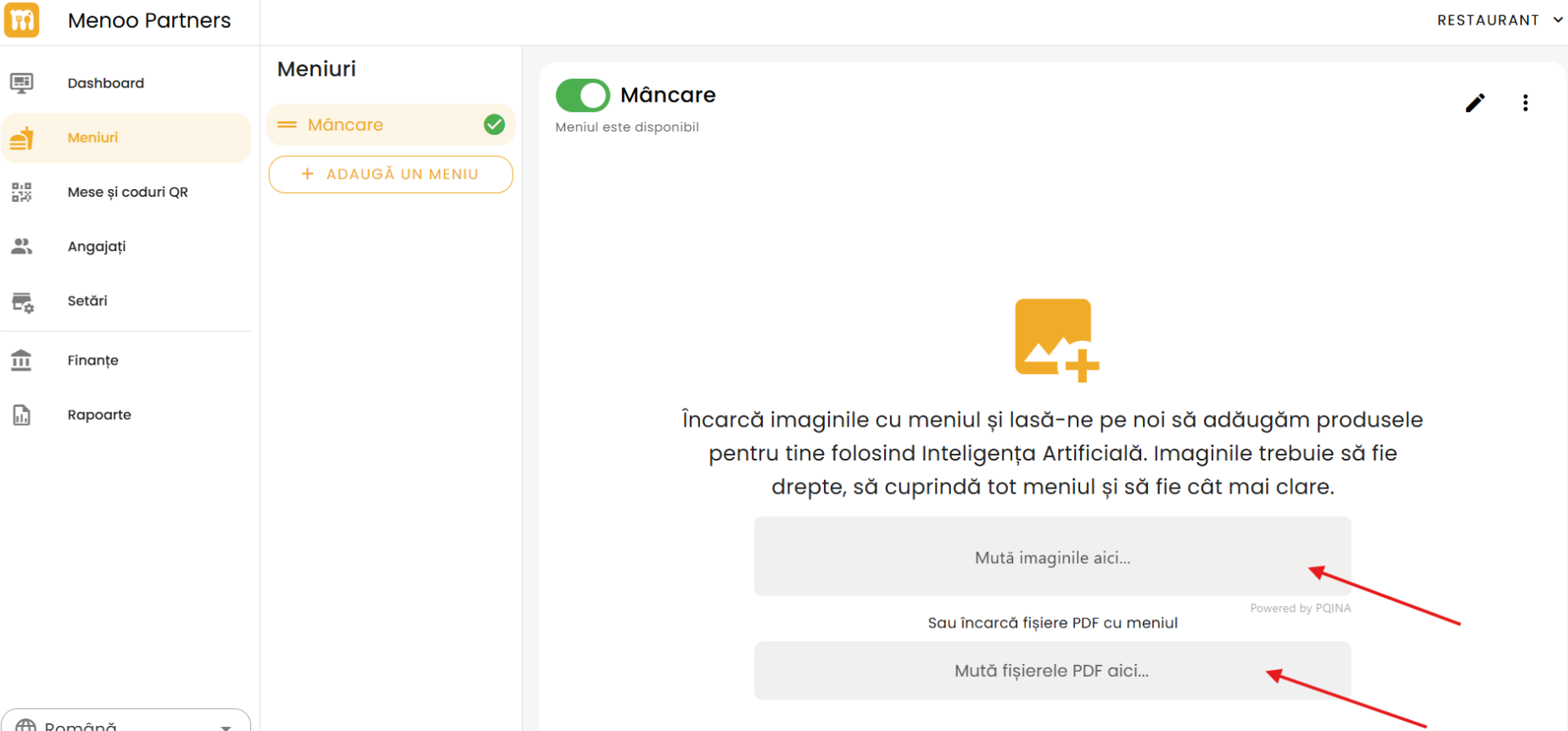
- После создания меню отобразится со статусом «Меню доступно».
Добавление продуктов через искусственный интеллект
Эта функция позволяет быстро преобразовать существующее меню (изображение или PDF) в интерактивное цифровое меню.
Инструкции по загрузке
На странице «Меню» вы увидите зону загрузки файлов с информационным сообщением:
«Загрузите изображения меню, и мы добавим продукты за вас с помощью искусственного интеллекта. Изображения должны быть ровными, содержать всё меню целиком и быть максимально чёткими.»
Методы загрузки
- Drag & Drop: Перетащите файлы изображений (JPG, PNG) в зону загрузки.
- Ручная загрузка: Нажмите на зону загрузки, чтобы выбрать файлы из локальной системы.
- PDF-файлы: Вы также можете загрузить PDF-файлы напрямую.
Обработка изображений
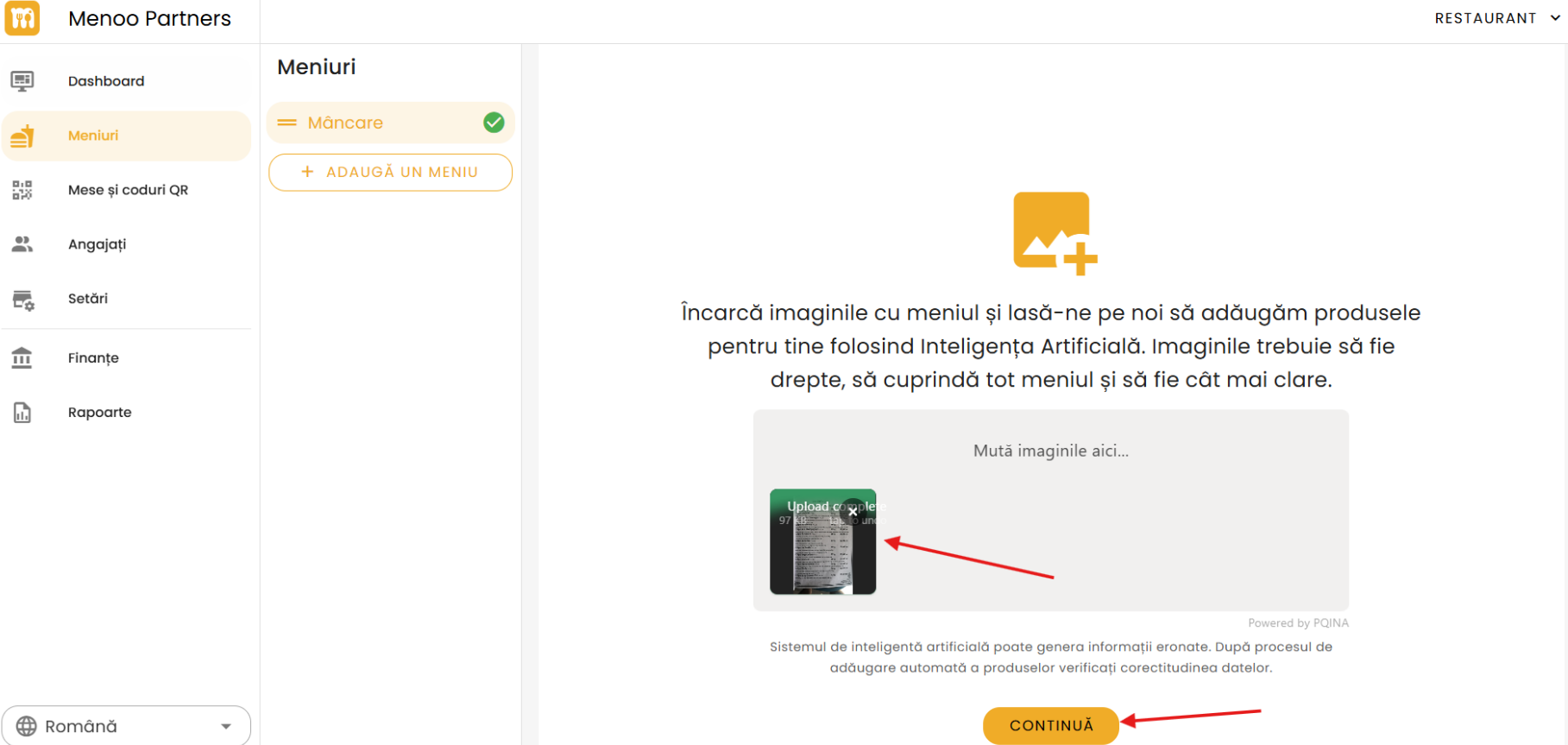
После загрузки:
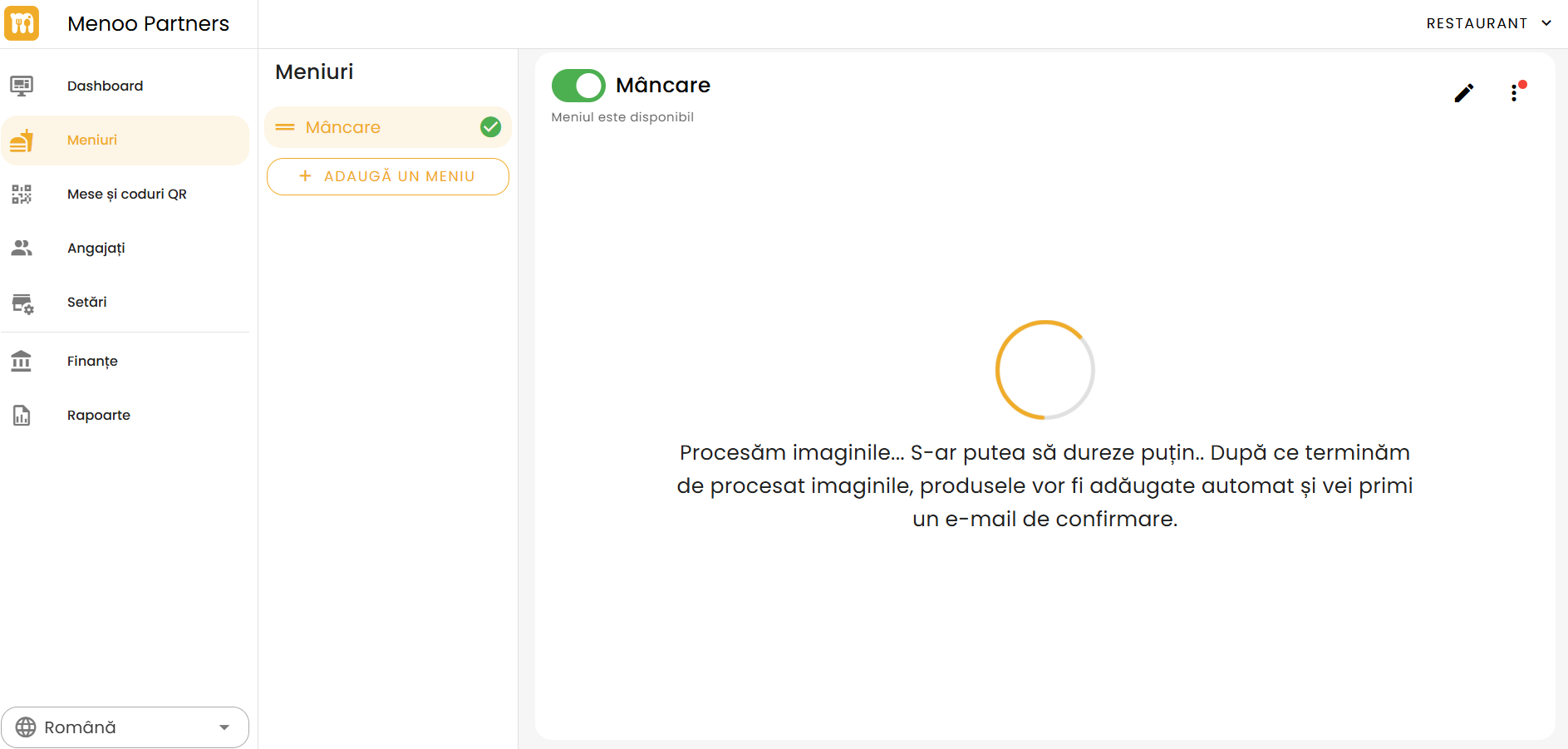
- Появится сообщение: «Обрабатываем изображения... Это может занять некоторое время. После завершения продукты будут добавлены автоматически, и вы получите подтверждение по электронной почте.»
- Во время обработки отображается анимация загрузки.
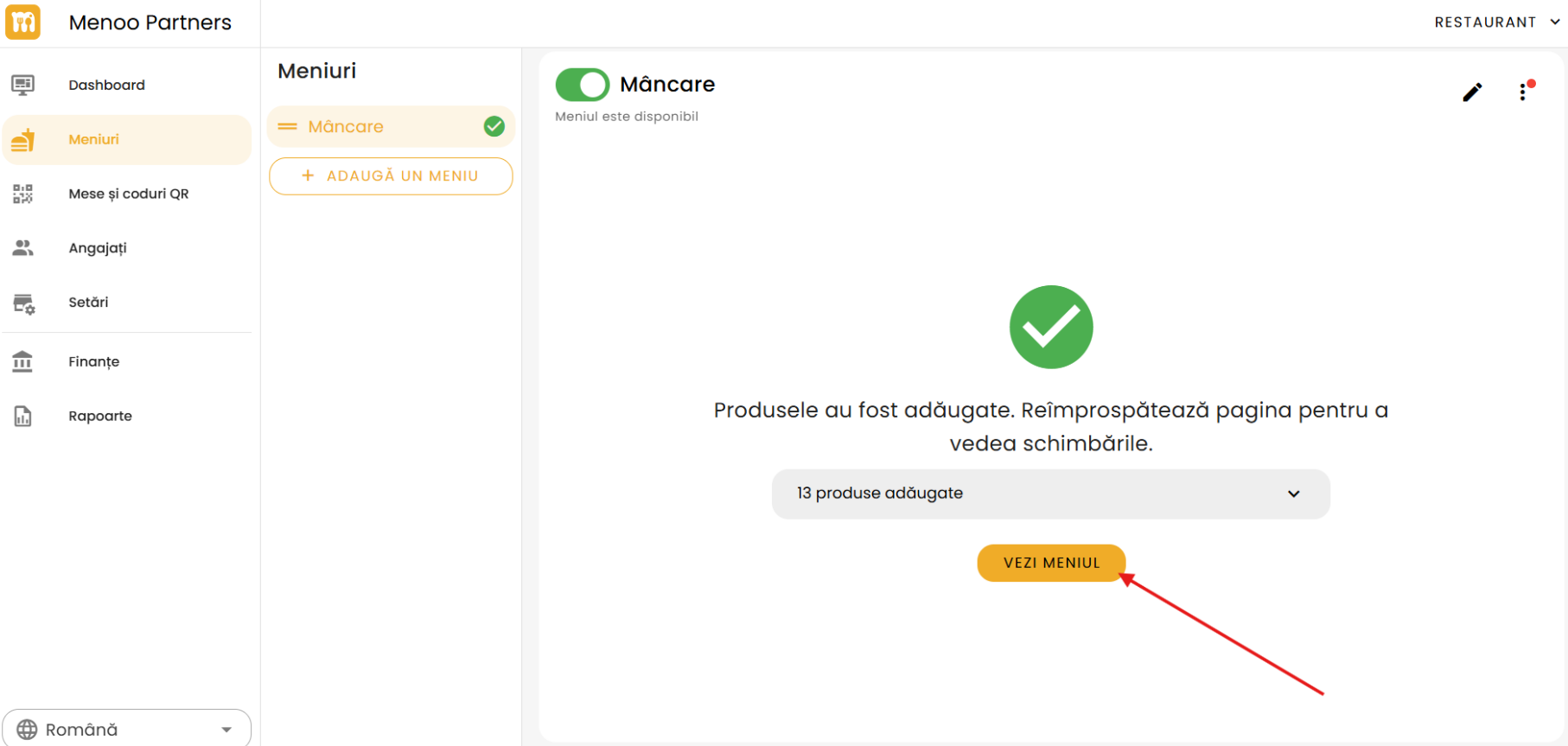
- По завершении появится сообщение: «Продукты добавлены. Обновите страницу, чтобы увидеть изменения.»
- Будет указано количество распознанных продуктов (например: 13 продуктов добавлено).
Нажмите кнопку «ПОСМОТРЕТЬ МЕНЮ» для доступа к списку добавленных продуктов.
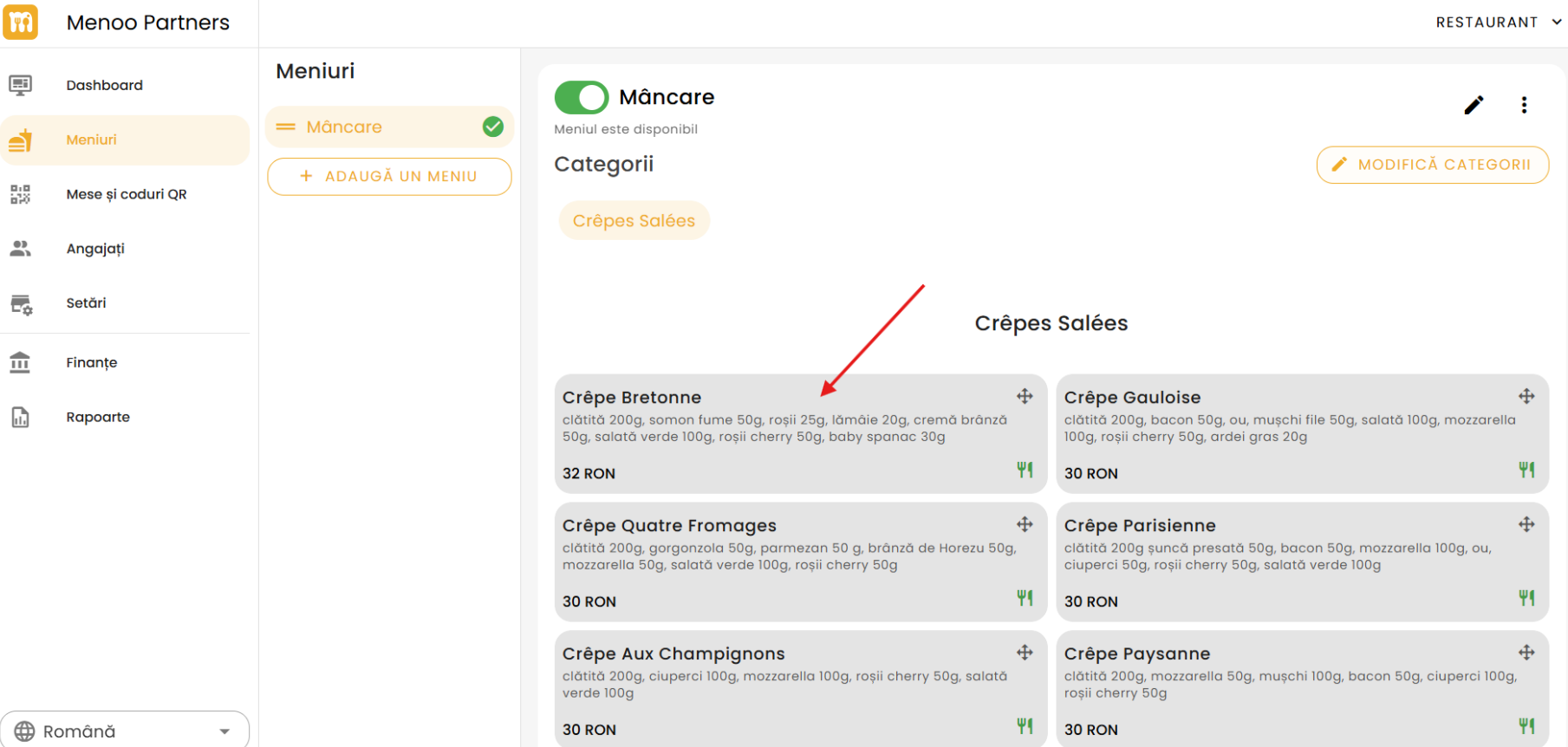
Проверка и редактирование продуктов, добавленных AI
После автоматической обработки важно проверить корректность сгенерированных данных, поскольку:
«Система искусственного интеллекта может генерировать ошибочные данные. После автоматического добавления продуктов проверьте корректность информации.»
Управление категориями
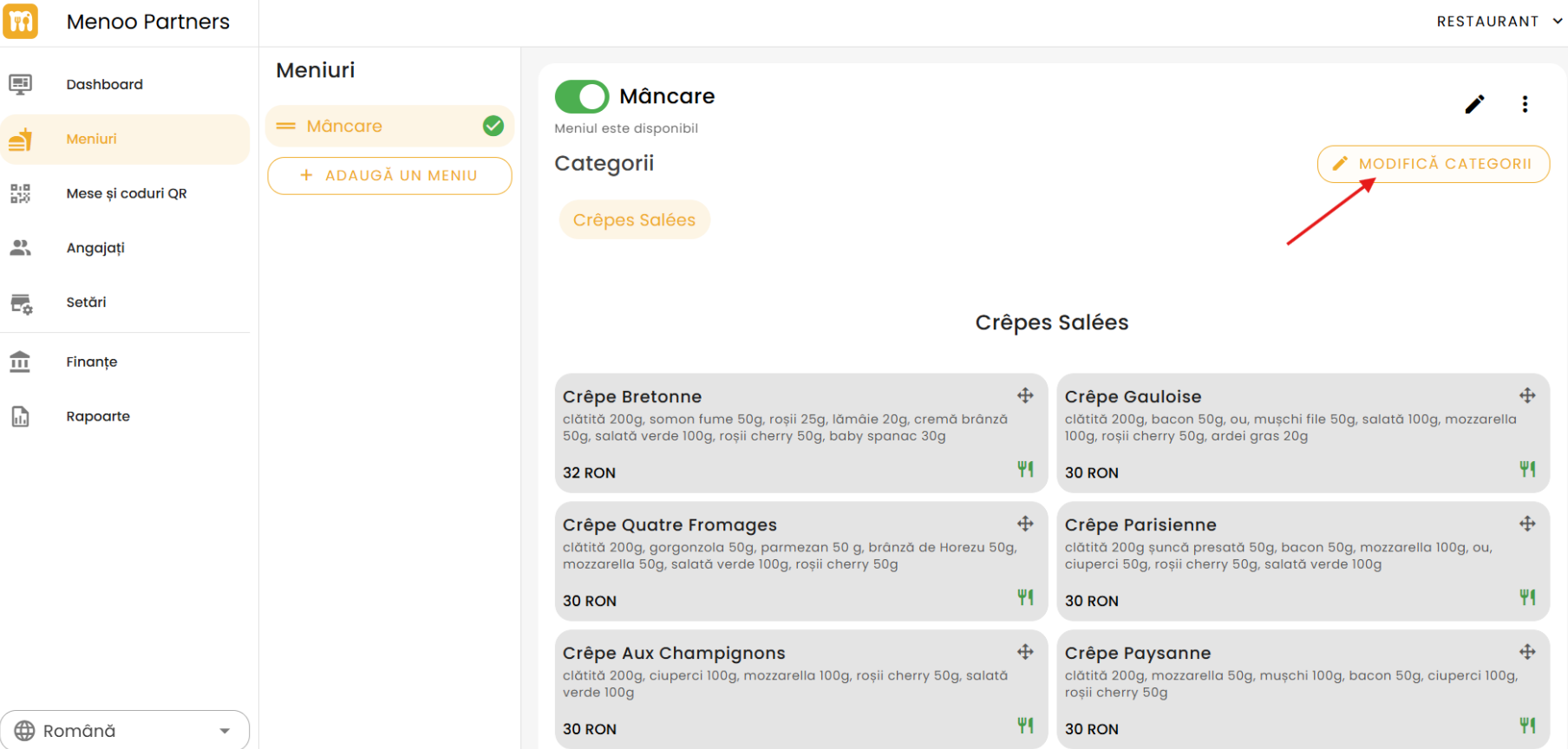
- Меню организовано по категориям (например: Еда, Салаты).
- Используйте кнопку «ИЗМЕНИТЬ КАТЕГОРИИ» для редактирования, перестановки или добавления новых категорий.
Редактирование отдельных продуктов
- Для каждого продукта отображаются: название, описание, цена.
- Нажмите на нужный продукт, чтобы отредактировать его данные (название, цену, описание, изображение).
- Внимательно проверьте каждый продукт и исправьте возможные ошибки.
Рекомендации по использованию искусственного интеллекта
Для достижения наилучших результатов:
- Качество изображений: Используйте чёткие файлы с высоким разрешением, без теней и бликов.
- Читаемость текста: Убедитесь, что текст разборчив, без трудночитаемых шрифтов и искажений.
- Структура меню: Хорошо организованные меню с выровненными ценами и чёткими категориями обрабатываются эффективнее.
- Ручная проверка: Независимо от качества AI, всегда проводите детальную проверку добавленных продуктов.