

Приложение Waiter
Настройка учётной записи официанта администратором в Menoo Partners
Руководство для администраторов по добавлению и настройке учётных записей официантов на платформе Menoo Partners
Эта документация проведёт администраторов ресторана через процесс добавления и настройки учётных записей официантов на платформе Menoo Partners. Правильное создание и управление учётными записями сотрудников необходимо для эффективного использования приложения Menoo Waiter, предназначенного для оперативного управления (официант, повар/бармен, курьер), и доступа к актуальной информации в реальном времени.
URL доступа: https://parteneri.menoo.ro/ro/dashboard/users
1. Доступ к разделу «Сотрудники»
- Войдите в свой аккаунт Menoo Partners.
- В левом боковом меню выберите опцию «Сотрудники».
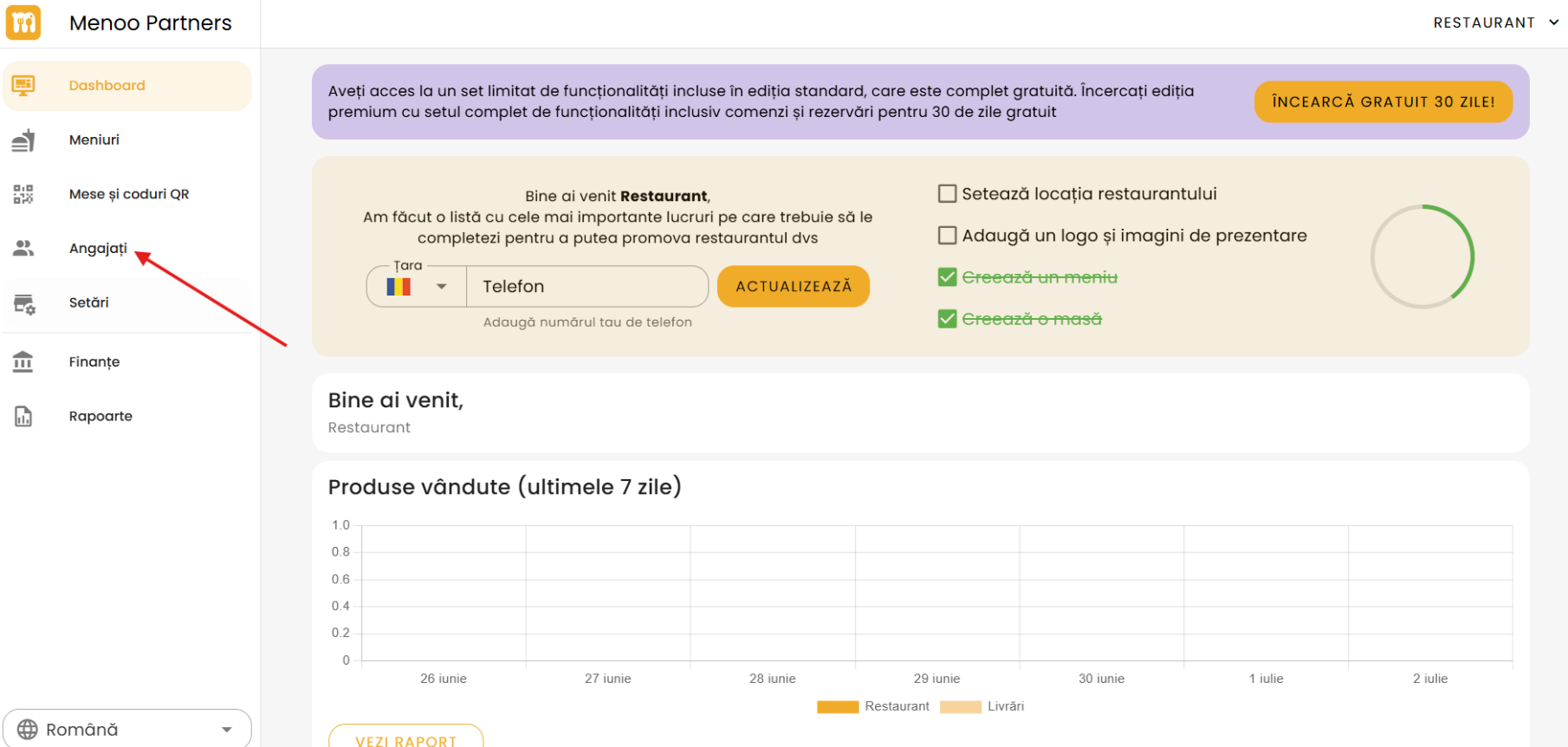
2. Обзор раздела «Сотрудники»
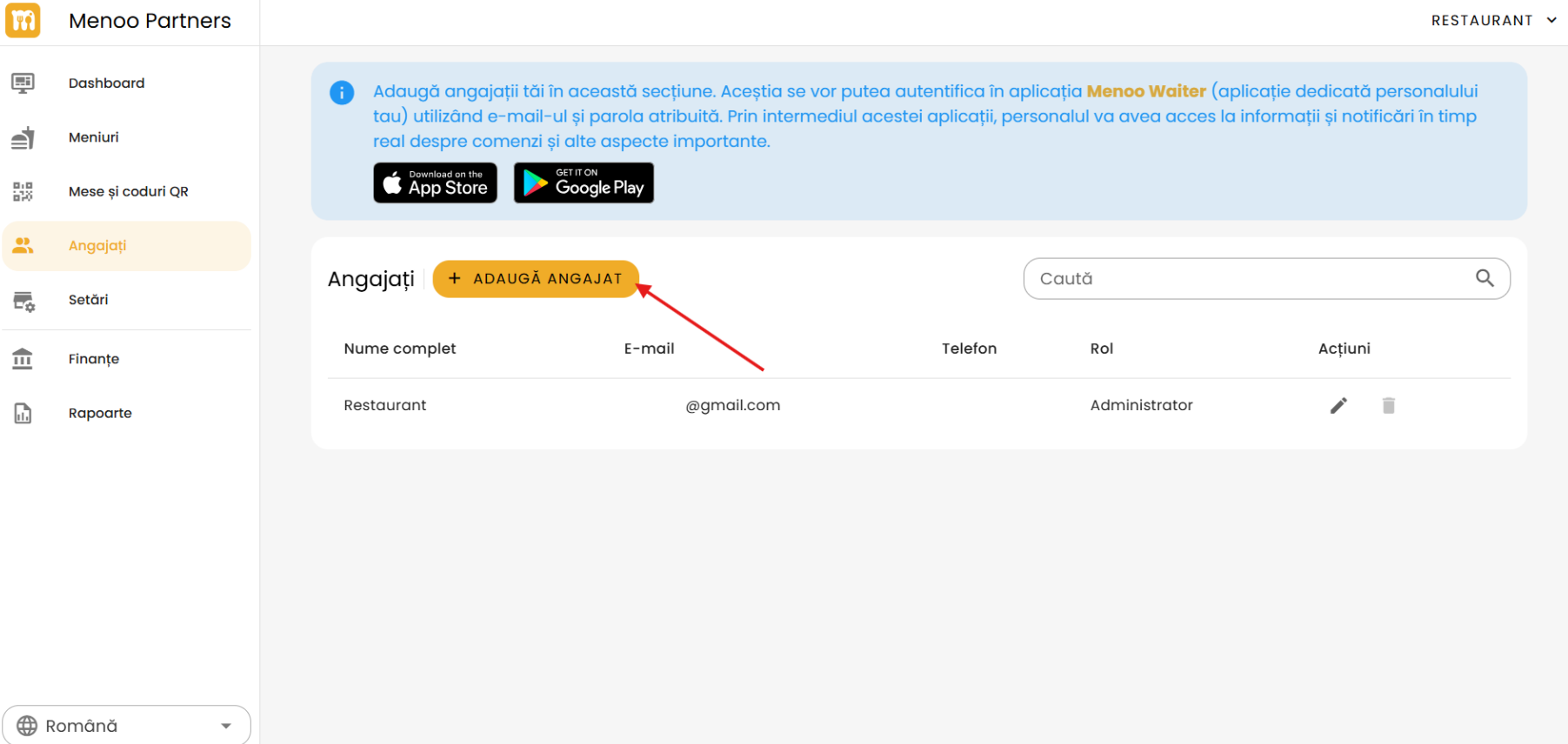
- На странице отображается список всех зарегистрированных сотрудников на платформе.
- Показана информационная заметка о назначении раздела: «Добавьте своих сотрудников в этот раздел. Они смогут войти в приложение Menoo Waiter, используя назначенные email и пароль. Через это приложение персонал получит доступ к информации и уведомлениям о заказах и других важных аспектах в реальном времени.»
- Доступны ссылки для скачивания приложения Menoo Waiter из App Store и Google Play.
- Таблица сотрудников включает столбцы:
- Полное имя
- Телефон
- Роль
- Действия (редактировать / удалить)
3. Добавление нового сотрудника (официанта)
Чтобы добавить нового официанта в систему:
- Нажмите кнопку «+ ДОБАВИТЬ СОТРУДНИКА».
- Откроется окно/страница с заголовком «Добавить сотрудника».
3.1. Заполните данные сотрудника
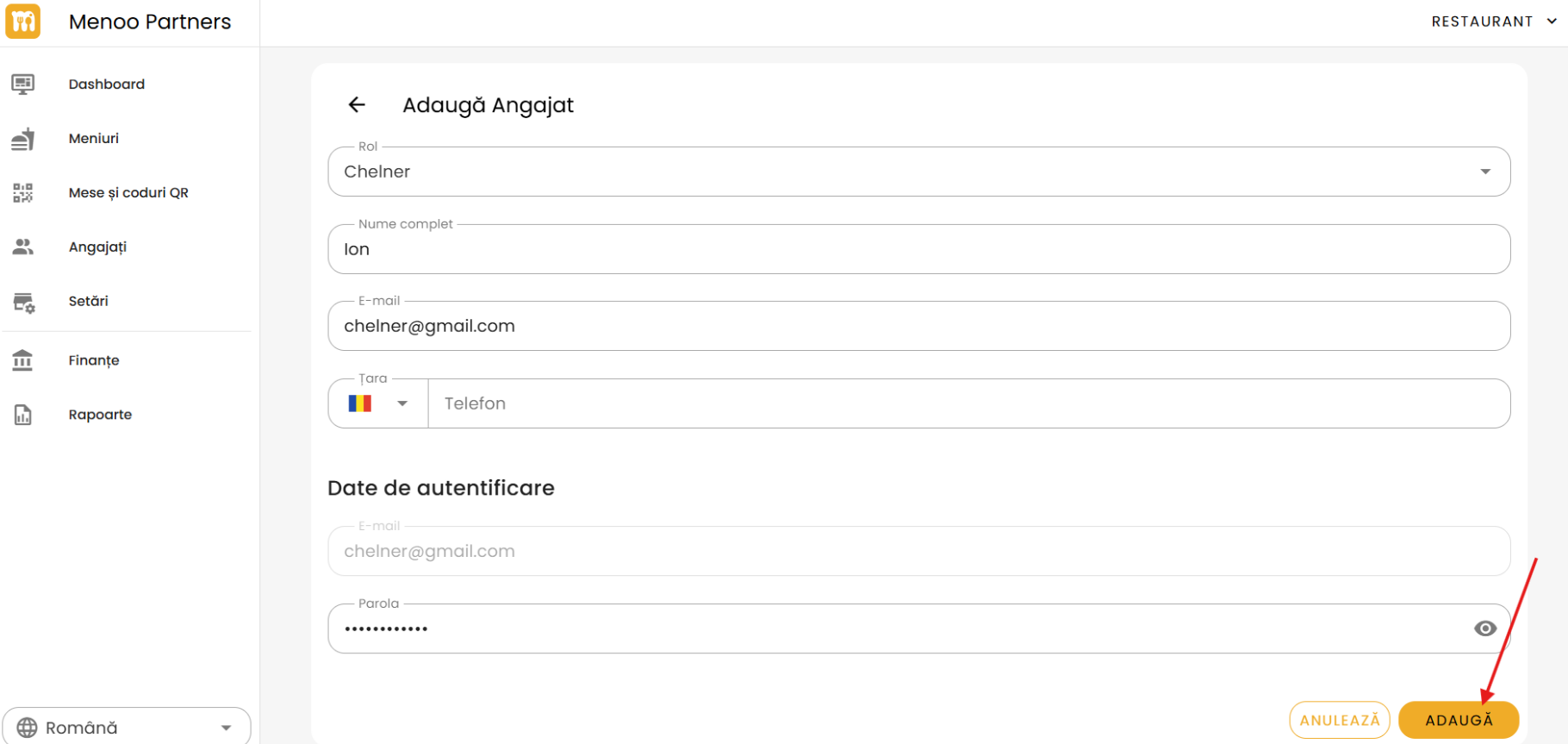
- Роль: Выберите
Официантиз доступного списка (другие варианты: Администратор, Бармен, Повар). - Полное имя: Введите полное имя официанта.
- Email: Адрес электронной почты, также используемый как имя пользователя.
- Телефон: Номер телефона (включая международный код).
- Пароль: Задайте пароль (который будет использоваться официантом для входа). Можно временно отобразить, активировав иконку «глаз».
3.2. Завершение
- Нажмите кнопку «ДОБАВИТЬ» для сохранения учётной записи.
- Для отмены используйте кнопку «ОТМЕНА».
4. Управление существующими сотрудниками
В таблице сотрудников столбец «Действия» содержит:
- Редактировать: Позволяет изменить данные и пароль (иконка карандаша).
- Удалить: Позволяет удалить сотрудника из системы (иконка корзины).