

Приложение Waiter
Управление конкретным столом
Подробное руководство по управлению заказами и информацией стола в приложении Menoo Waiter
Этот раздел подробно описывает управление заказами и информацией конкретного стола в приложении Menoo Waiter.
Доступ к этой странице осуществляется через выбор стола из списка на главной странице «Столы».
Заголовок стола
Заголовок содержит основную информацию о статусе стола и обеспечивает быстрый доступ к административным действиям:
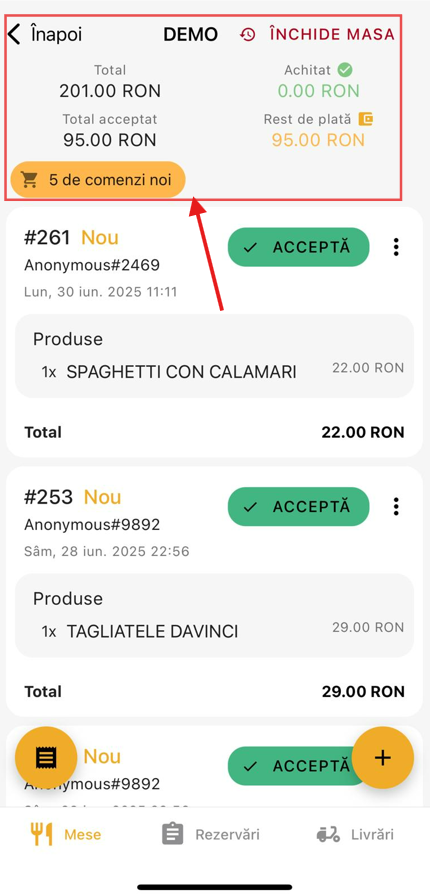
- Кнопка «Назад» — Возврат к полному списку столов.
- Итого заказы — Общая сумма заказов для этого стола.
Пример:
Итого 201.00 RON - Итого принято — Сумма, уже принятая и переданная на кухню/бар.
Пример:
120.00 RON - Оплачено — Сумма, уже полученная от клиента.
Пример:
100.00 RON - Остаток — Неоплаченная сумма.
Пример:
101.00 RON - Закрыть стол — Кнопка для отметки закрытия стола.
Заказы стола
Все заказы, связанные со столом, отображаются в виде карточек, каждая из которых представляет отдельный заказ.
Информация, отображаемая для каждого заказа:
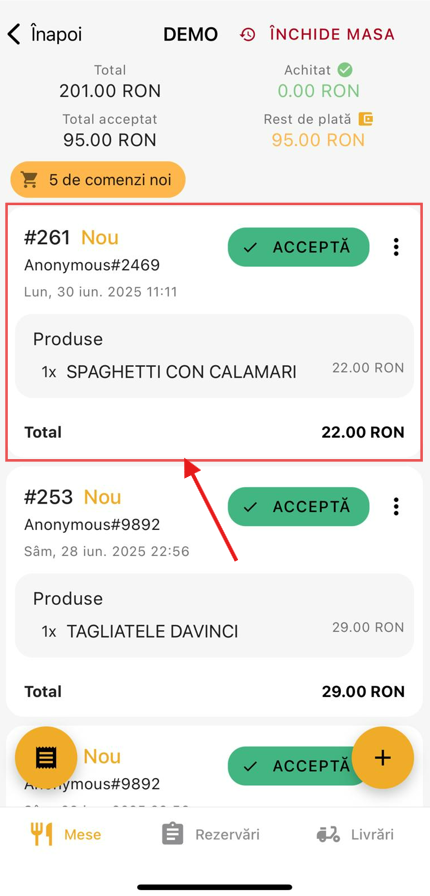
- Номер заказа — например,
#123 - Статус — например,
Новый,Принят,Отменён - Клиент — Идентификатор клиента (например,
Anonymous#2469) - Дата и время — Время размещения заказа
- Заказанные позиции — Подробный список позиций
- Итого заказ — Общая сумма этого заказа
Доступные действия для каждого заказа
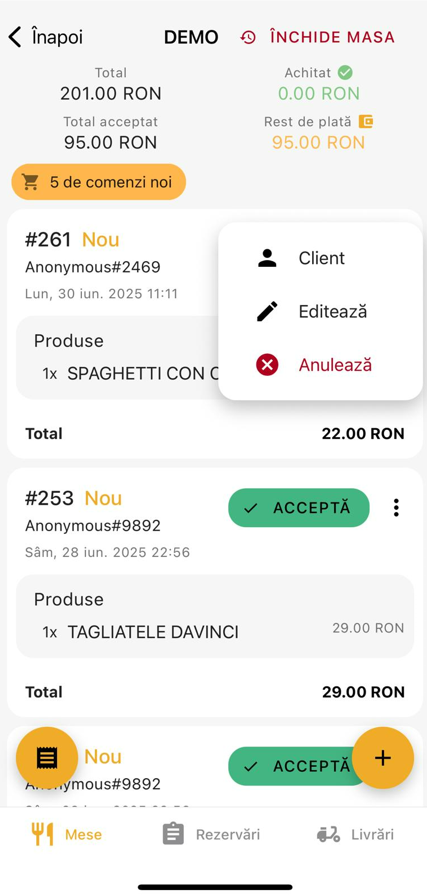
Для каждого заказа доступны следующие опции:
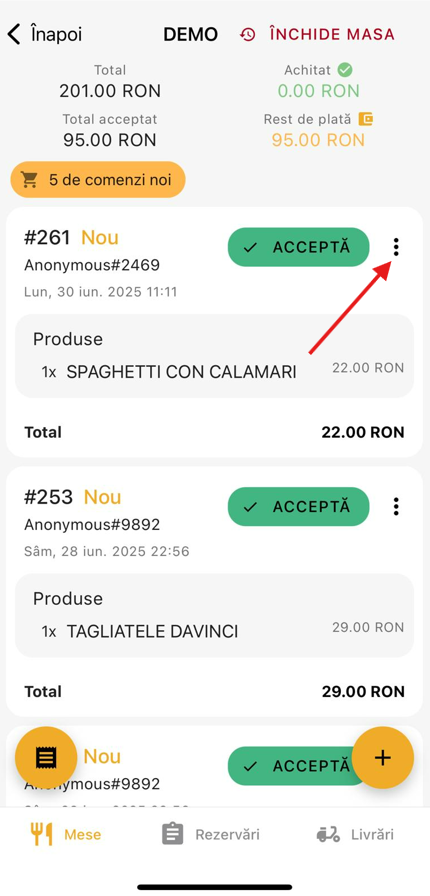
- Принять — Подтверждает заказ и отправляет его на кухню/бар.
- Редактировать — Позволяет изменить заказ (например, скорректировать количество, добавить заметки).
- Отменить — Отменяет заказ в случае ошибки или отказа клиента.
- Просмотреть клиента — Доступ к дополнительной информации о клиенте.
Рекомендации по рабочему процессу
- Принимайте заказы сразу, как они появляются, чтобы обеспечить быстрый поток на кухне/баре.
- Проверяйте общую сумму и статус оплаты перед закрытием стола.
- Не закрывайте стол, пока клиент не оплатит полностью.
- Используйте функцию «Редактировать» для быстрых изменений в заказах без полной отмены.
Примечание: Непринятые заказы не будут обработаны кухней/баром.
Официант несёт ответственность за проверку новых заказов и их ручное принятие.
Когда использовать «Закрыть стол»?
Используйте эту функцию только после того, как:
- Все заказы были обработаны и доставлены.
- Оплата полностью подтверждена.
- Остаток равен нулю.
После нажатия кнопки Закрыть стол стол будет сброшен и удалён из списка активных.