

Aplicatia Waiter
Configurare Cont Chelner de către Administrator în Menoo Partners
Ghid pentru administratori privind adăugarea și configurarea conturilor de chelneri în platforma Menoo Partners
Această documentație ghidează administratorii de restaurante în procesul de adăugare și configurare a conturilor pentru chelneri în platforma Menoo Partners. Crearea și gestionarea corectă a conturilor de angajați este esențială pentru ca personalul să poată utiliza eficient aplicația Menoo Waiter, dedicată managementului operațional (chelner, bucătar/barman, curier), și să acceseze informațiile relevante în timp real.
Adresă de acces: https://parteneri.menoo.ro/ro/dashboard/users
1. Accesarea Secțiunii "Angajați"
- Autentificați-vă în contul dumneavoastră Menoo Partners.
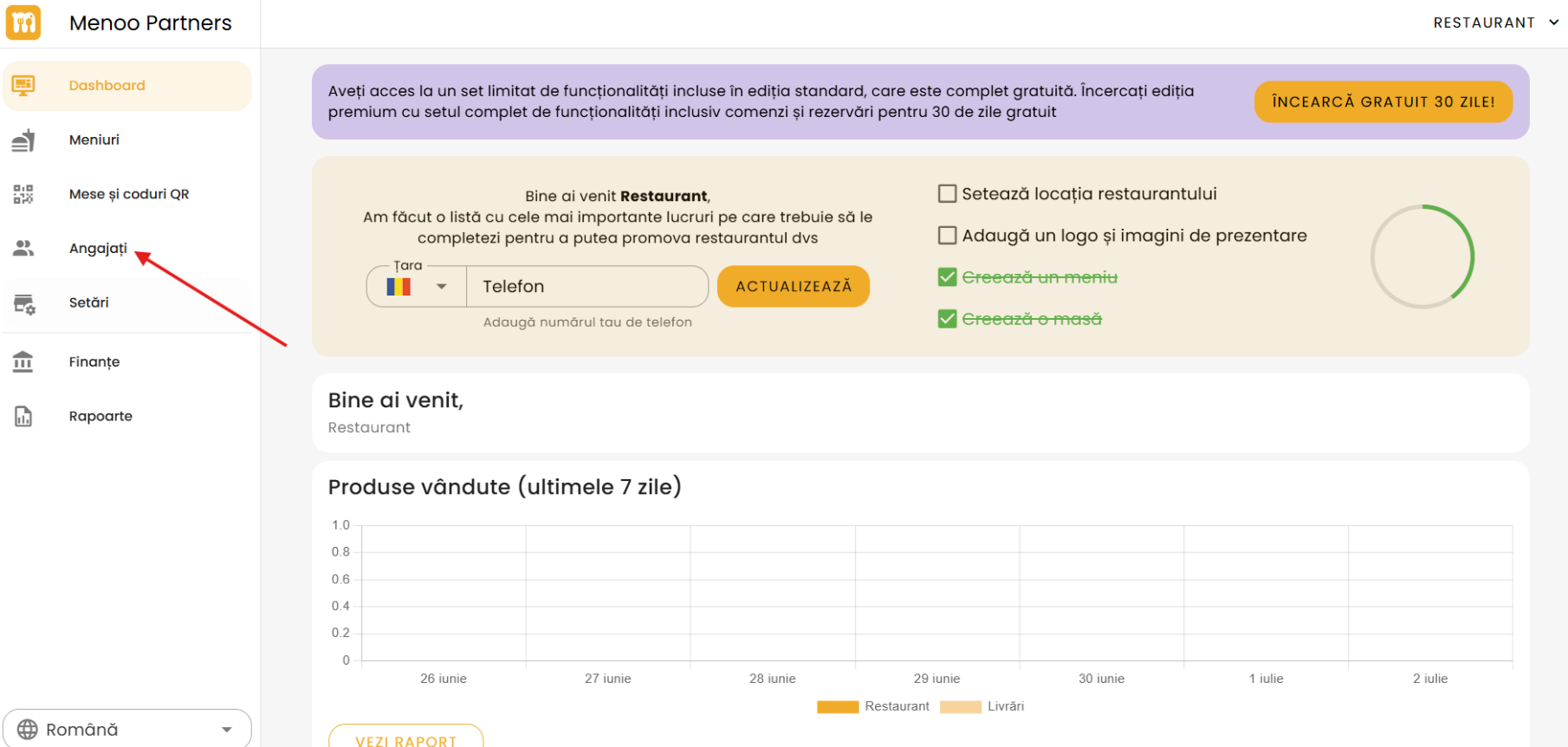
- Din meniul lateral stânga, selectați opțiunea "Angajați".
2. Prezentare Generală a Secțiunii "Angajați"
- Pagina afișează o listă a tuturor angajaților înregistrați pe platformă.
- Este afișată o notă informativă privind scopul secțiunii: "Adaugă angajații tăi în această secțiune. Aceștia se vor putea autentifica în aplicația Menoo Waiter utilizând e-mail-ul și parola atribuită. Prin intermediul acestei aplicații, personalul va avea acces la informații și notificări în timp real despre comenzi și alte aspecte importante."
- Sunt disponibile linkuri pentru descărcarea aplicației Menoo Waiter din App Store și Google Play.
- Tabelul angajaților conține coloanele:
- Nume complet
- Telefon
- Rol
- Acțiuni (editare / ștergere)
3. Adăugarea unui Angajat Nou (Chelner)
Pentru a adăuga un nou chelner în sistem:
- Apăsați butonul „+ ADAUGĂ ANGAJAT".
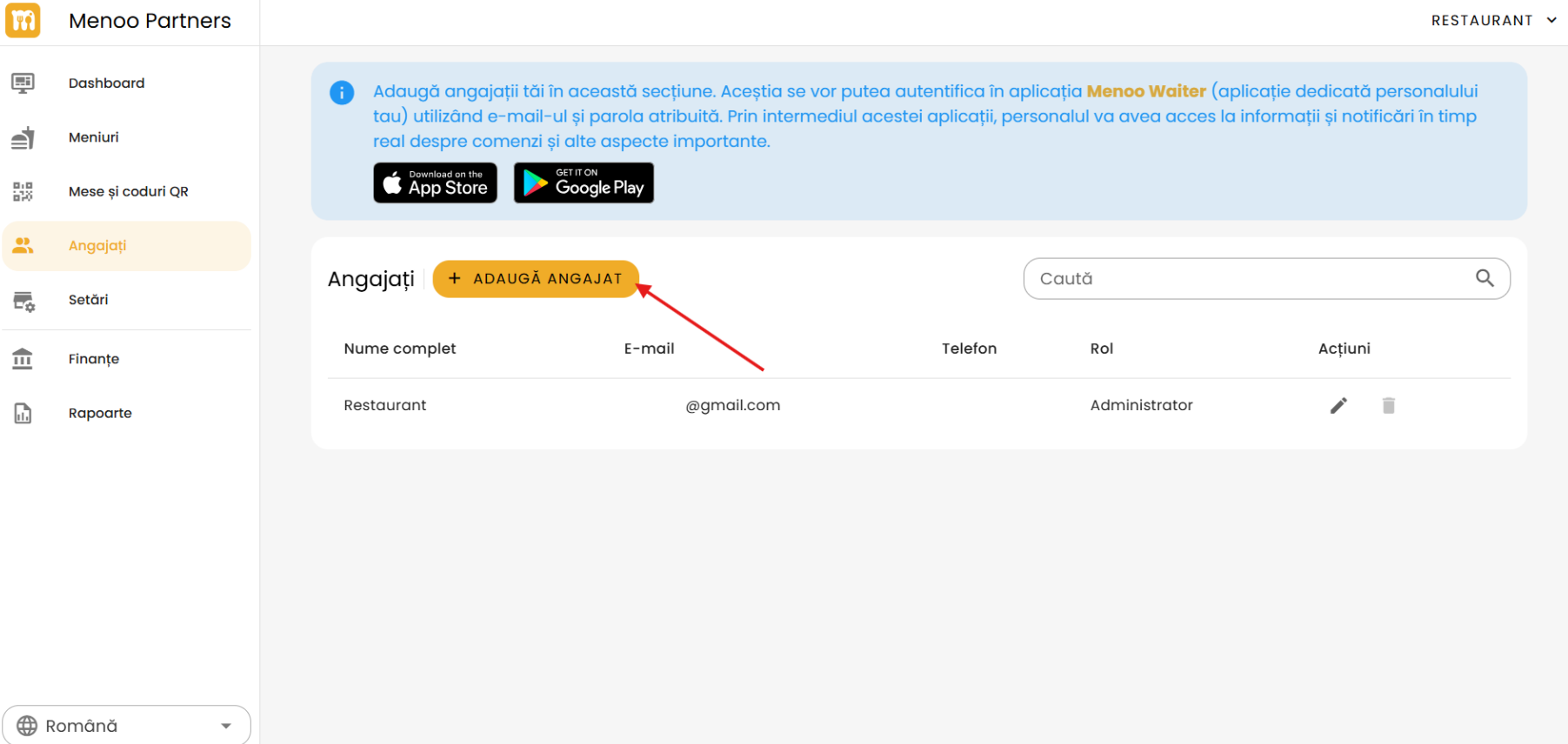
- Se deschide o fereastră/pagină intitulată „Adaugă Angajat".
3.1. Completați Detaliile Angajatului
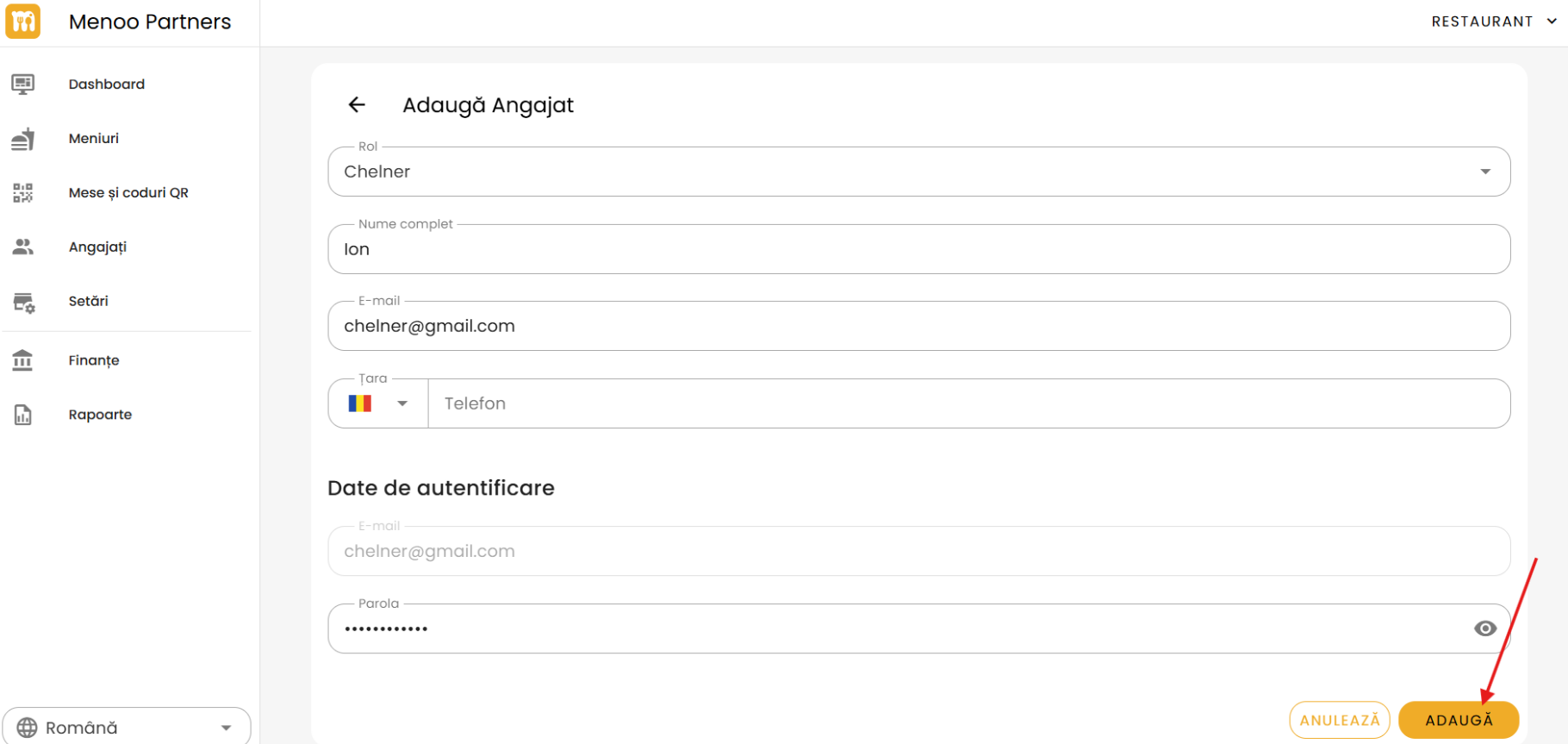
- Rol: Selectați
Chelnerdin lista disponibilă (alte opțiuni: Administrator, Barman, Bucătar). - Nume complet: Introduceți numele complet al chelnerului.
- E-mail: Adresa de e-mail folosită și ca nume de utilizator.
- Telefon: Numărul de telefon (inclusiv prefixul internațional).
- Parola: Setați o parolă(care v-a fi folosită ulterior de catre chelner pentru autenficifare). Poate fi afișată temporar prin activarea iconiței de tip "ochi".
3.2. Finalizare
- Apăsați butonul „ADAUGĂ" pentru a salva contul.
- Pentru a anula, utilizați butonul „ANULEAZĂ".
4. Gestionarea Angajaților Existenți
În tabelul de angajați, coloana „Acțiuni" conține:
- Editare: Permite modificarea detaliilor și a parolei (iconița creion).
- Ștergere: Permite eliminarea unui angajat din sistem (iconița coș de gunoi).