

Доставка
Как я получаю заказы?
Руководство по приёму, управлению и завершению заказов на доставку через приложение Menoo Waiter
Примечание: После создания меню (Добавление меню с помощью ИИ или Добавление меню вручную), загрузки фотографий ресторана и настройки опции доставки (нажмите здесь, чтобы узнать, как настроить доставку), ваш ресторан становится видимым как в приложении Menoo, так и на сайте, и получает право на осуществление доставки. После этого клиенты могут оформлять заказы как на автоматически сгенерированной веб-странице вашего ресторана, так и через мобильное приложение «Menoo».
Вход в приложение Menoo Waiter
Чтобы начать получать заказы, необходимо войти в приложение Menoo Waiter:
- Скачайте приложение: Убедитесь, что на вашем смартфоне установлено приложение Menoo Waiter (доступно в App Store и Google Play).
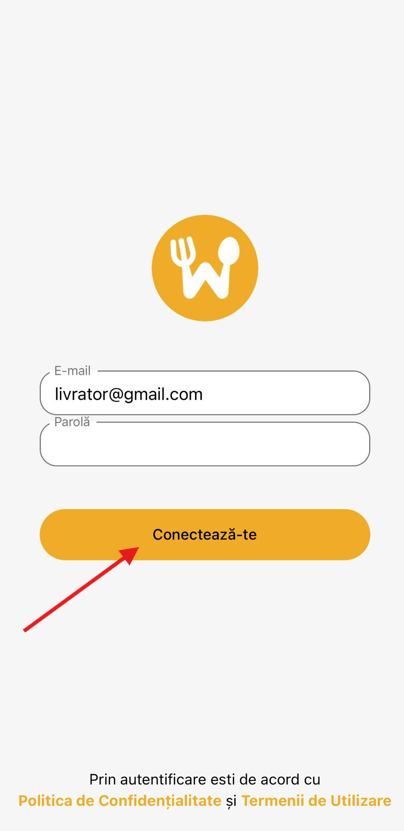
- Авторизация: Откройте приложение и введите E-mail и Пароль, предоставленные администратором ресторана. Нажмите здесь, чтобы узнать, как создать аккаунт официанта
Получение и уведомление о новых заказах
Menoo обеспечивает оперативное уведомление о новых заказах, независимо от выбранного способа получения.
Уведомление в приложении:
- В момент поступления и назначения вам нового заказа вы получите push-уведомление через приложение Menoo Waiter.
- Уведомление обычно сопровождается характерным звуковым сигналом.
- Новый заказ появится на главном экране приложения с пометкой «Новый».
Важно: Вы можете включить оповещения о доставке, которые будут звучать непрерывно до принятия или отмены заказа. Эта функция является системой безопасности, чтобы ни один заказ не был пропущен.
Уведомление на устройстве Menoo с термопринтером (опционально):
- Если ресторан использует арендованное у нас устройство Menoo с поддержкой термопринтера, заказ будет распечатан автоматически.
- Этот распечатанный чек служит физическим подтверждением и быстрым контрольным списком.
Управление и подтверждение заказа
После получения уведомления необходимо обработать заказ для начала процесса доставки.
Просмотр деталей заказа:
Как в приложении, так и на распечатанном чеке с устройства Menoo вы найдёте все необходимые сведения о заказе:
- Адрес доставки: Куда нужно доставить заказ.
- Заказанные блюда: Точный перечень позиций в заказе.
- Способ оплаты: Как будет произведена оплата (например: наличные, POS при доставке, онлайн-оплата).
- Контакт клиента: Номер телефона клиента для уточнений.
- Итоговая сумма заказа: Общая сумма к оплате (при оплате наличными).
Подтверждение заказа (вручную):
- В приложении Menoo Waiter нажмите кнопку «ПОДТВЕРДИТЬ», чтобы обозначить принятие заказа.
- После нажатия кнопки «ПОДТВЕРДИТЬ» необходимо выбрать ориентировочное время доставки.
- Крайне важно вручную подтвердить заказ в приложении.
Важно: Если заказ не принят в течение 10 минут с момента поступления, он автоматически отменяется.
Отмена заказа (при необходимости):
- Если вы обнаружили проблему с заказом или есть обоснованные причины для отмены, воспользуйтесь опцией «Отменить» в приложении.
- Рекомендуется связаться с администратором ресторана перед отменой.
Осуществление доставки
- Подготовка заказа: Проверьте все указанные позиции и убедитесь, что они правильно упакованы.
- Навигация: Используйте адрес доставки и при необходимости свяжитесь с клиентом.
Взаимодействие с клиентом:
- При доставке передайте правильный заказ.
- Если способ оплаты — «Наличные», получите точную сумму от клиента.
Завершение заказа
После доставки и, если необходимо, получения оплаты:
- Вернитесь в приложение: Снова откройте приложение Menoo Waiter.
- Кнопка «ЗАВЕРШИТЬ»: Нажмите на соответствующий заказ и выберите «ЗАВЕРШИТЬ».
Важность:
Завершение заказа необходимо для:
- Обновления статуса в системе ресторана.
- Регистрации продажи.
- Освобождения курьера для новых заказов.